Support-Tickets
Hilf jedem Mitglied in einem privaten Ticket-Kanal
Mitglieder öffnen ein Ticket über ein Panel auf deinem Server, und dein Team antwortet in einem privaten Kanal. Ergänze Formulare, Übernahme und Web-Transkripte und behalte jedes Ticket im Dashboard im Blick.
Kostenlos nutzbar und schon auf über 2 Millionen Servern im Einsatz.
Support
Erstelle ein Ticket mit dem Button unten.
Invite Tracker
 Invite Tracker
Wobei brauchst du Hilfe?
Meine Einladungen wurden zurückgesetzt, nachdem ich erneut beigetreten bin.
Was es kann
Buttons oder ein Dropdown-Menü
Poste ein Panel mit Ticket-Buttons oder einem Dropdown-Menü. Jede Option öffnet ein Ticket aus ihrer eigenen Vorlage, mit eigener Kategorie und eigenen Support-Rollen.
Fragen vor dem Öffnen
Ein Discord-Pop-up-Fenster stellt deine Fragen, bevor das Ticket erstellt wird. Die Antworten stehen in der ersten Nachricht, sodass dein Team das Anliegen sofort sieht.
Übernahme fürs Team
Ein Support-Mitglied übernimmt ein Ticket mit einem Klick, damit nie zwei Moderatoren demselben Mitglied antworten. Auf Wunsch kann nur der Bearbeiter es wieder freigeben.
Web-Transkripte
Wird ein Ticket geschlossen, speichert Invite Tracker ein Transkript, das du im Browser liest. Jede Vorlage legt fest, ob das Team, der Ersteller oder beide es öffnen können.
Erinnerungen und automatisches Schließen
Sende eine Erinnerung, wenn eine Weile niemand geantwortet hat, und schließe inaktive Tickets automatisch, je nach Nachrichten des Erstellers oder deines Teams.
Eskalation zwischen Teams
Verschiebe ein Ticket in eine andere Vorlage, wenn die Abrechnung oder erfahrenere Teammitglieder übernehmen sollen. Der Kanal kann Kategorie, Name und Support-Rollen wechseln.
So funktioniert's
- 1
Invite Tracker hinzufügen
Füge den Bot deinem Server hinzu und öffne „Tickets“ im Dashboard. Er braucht die Berechtigung, Kanäle zu erstellen und ihre Berechtigungen zu verwalten.
- 2
Vorlage erstellen
Wähle Kategorie, Support-Rollen und erste Nachricht. Aktiviere Formulare, Übernahme, Transkripte oder Automatisierungen für diese Art von Ticket.
- 3
Panel senden
Verknüpfe deine Vorlagen mit einem Panel, wähle Buttons oder ein Dropdown-Menü und klicke auf „Panel senden“. Mitglieder können sofort Tickets öffnen.
Ein Panel, mehrere Ticket-Arten
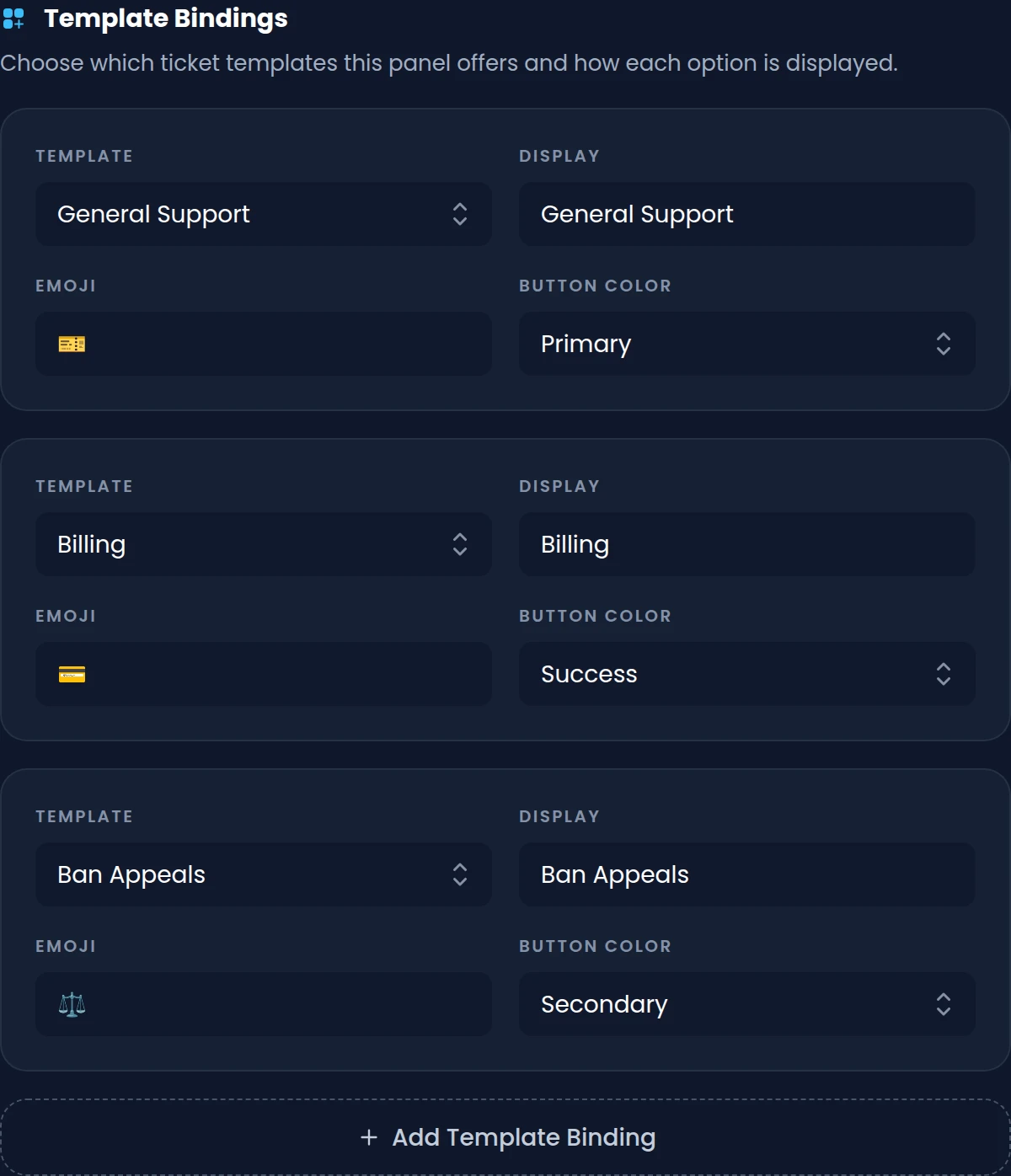
Jede Option eines Panels öffnet ein Ticket aus ihrer eigenen Vorlage. Allgemeiner Support, Abrechnung und Entbannungsanträge bekommen jeweils eigene Kategorie, eigenes Team und eigene erste Nachricht.
- Buttons mit eigenem Text, Emoji und eigener Farbe oder ein Dropdown-Menü mit Beschreibungen
- Formulare mit kurzen oder langen Fragen, jeweils mit Mindest- und Höchstlänge
- Ein Limit für offene Tickets pro Mitglied, mit Rollen, die davon ausgenommen sind
- Überlaufkategorien nehmen neue Tickets auf, sobald die Hauptkategorie 50 Kanäle hat
Finde jedes Ticket, offen oder geschlossen
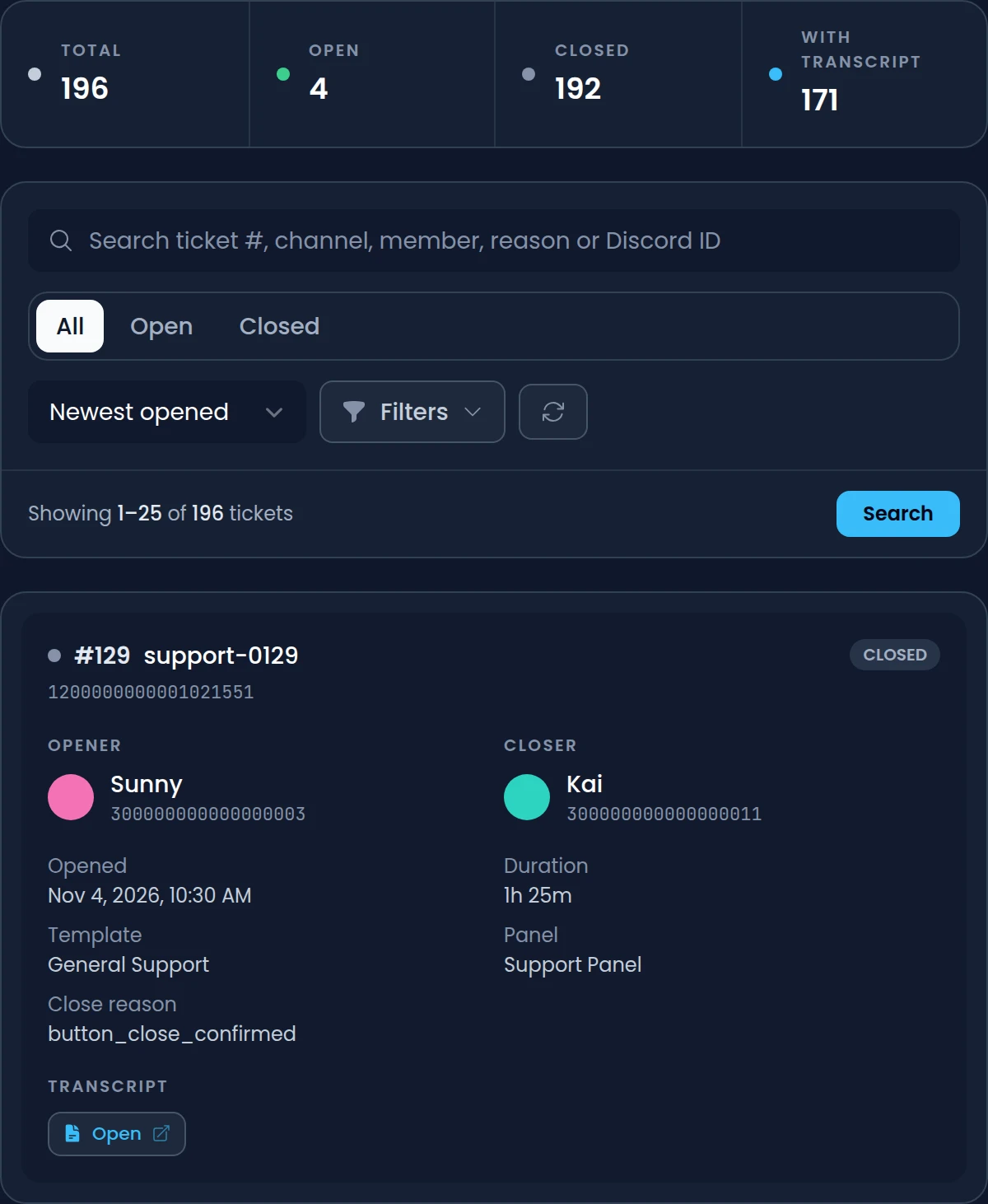
Die Seite „Verlauf“ listet jedes Ticket, das auf deinem Server geöffnet wurde, mit Ersteller, Schließendem, Vorlage und Panel. Öffne ein gespeichertes Transkript mit einem Klick und lies das ganze Gespräch im Browser.
- Suche nach Ticketnummer, Kanal, Mitglied, Schließungsgrund oder Discord-ID
- Filter nach Vorlage, Panel, Transkript, Ersteller, Schließendem und Datum
- Zugriff auf Transkripte für Support-Rollen, den Ersteller oder beide, nach Anmeldung mit Discord
- Ein Transkript-Kanal mit einer Zusammenfassung und einem Button zum Transkript für jedes Ticket
Sieh, wie dein Support-Team arbeitet
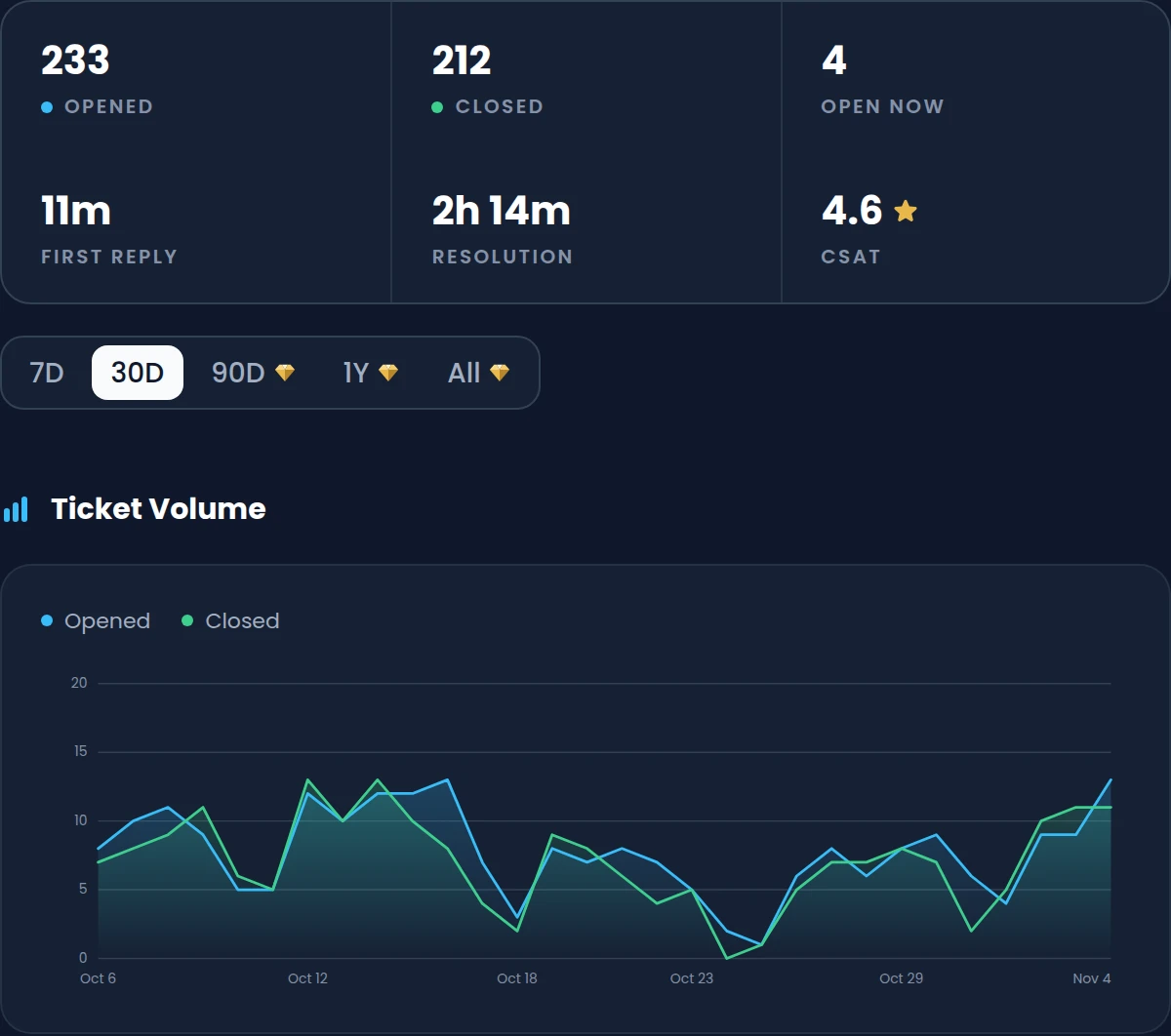
Mit Premium macht „Ticket-Analysen“ aus deinem Ticket-Verlauf Zahlen: wie viele Tickets reinkommen, wie schnell Mitglieder eine erste Antwort bekommen und wie lange Tickets bis zum Schließen brauchen. Zufriedenheitsumfragen ergänzen eine Bewertung von 1 bis 5, die Mitglieder nach dem Schließen ihres Tickets abgeben.
- Median und Durchschnitt für erste Antwort und Lösungszeit
- Eine Team-Bestenliste mit bearbeiteten Tickets, Übernahmen, Durchschnittszeit und CSAT
- Geöffnete und geschlossene Tickets und die Durchschnittszeit, nach Vorlage und nach Panel
- Zeiträume von 7, 30 oder 90 Tagen, einem Jahr oder insgesamt
Befehle
/ticket-closeSchließt das aktuelle Ticket sofort und speichert sein Transkript, wenn Transkripte aktiviert sind./ticket-claimÜbernimmt das aktuelle Ticket, damit der Rest des Teams weiß, dass du dich darum kümmerst./ticket-add-user <user>Gibt einem weiteren Mitglied Zugriff auf den aktuellen Ticket-Kanal, damit es lesen und antworten kann./ticket-rename <name>Benennt den aktuellen Ticket-Kanal um, etwa um festzuhalten, worum es im Ticket geht./ticket-escalate <target> [reason]Verschiebt das aktuelle Ticket in eine andere Vorlage, optional mit Begründung. Premium/ticket-automation <start|stop>Pausiert die Automatisierungen der Vorlage für das aktuelle Ticket oder startet sie neu.
Kostenlos und Premium
Kostenlos
- 3 Panels und 3 Vorlagen, mit bis zu 3 Optionen pro Panel
- Unbegrenzt viele Tickets, mit Übernahme, Logs und eigenen Buttons
- Formulare mit bis zu 3 Fragen, bevor ein Ticket geöffnet wird
- Web-Transkripte, 30 Tage lang gespeichert
- 1 Automatisierungsregel: Ticket schließen, wenn sein Ersteller den Server verlässt
Premium bietet zusätzlich
- 25 Panels, 25 Vorlagen, 25 Optionen pro Panel und Formulare mit 5 Fragen
- 10 Automatisierungsregeln pro Vorlage, mit Erinnerungen und automatischem Schließen
- Transkripte ohne Zeitlimit gespeichert und beim Schließen per DM gesendet
- Eskalation, Öffnungszeiten, erweiterte Übernahme und Rollenänderungen
- Ticket-Analysen und Zufriedenheitsumfragen mit CSAT-Werten
Häufige Fragen
Ist der Discord-Ticketbot kostenlos?
Ja. Tickets sind auf jedem Server kostenlos, mit unbegrenzt vielen Tickets, Formularen, Übernahme, Logs und Web-Transkripten. Kostenlose Server bekommen 3 Panels und 3 Vorlagen und behalten Transkripte 30 Tage lang. Premium hebt diese Limits an und bringt Automatisierungen, Eskalation und Analysen.
Wie funktionieren Ticket-Transkripte?
Schalte in einer Vorlage „Transkript aktivieren“ ein, und Invite Tracker speichert beim Schließen die Nachrichten und Formularantworten des Tickets. Das Transkript öffnet sich nach der Anmeldung mit Discord im Browser, für deine Support-Rollen, den Ersteller oder beide. Server-Administratoren können es immer öffnen. Ein Transkript umfasst die letzten bis zu 5000 Nachrichten.
Können Tickets automatisch schließen, wenn niemand antwortet?
Ja, mit Premium. Füge eine Automatisierungsregel mit dem Auslöser „Keine Nachricht gefunden“ hinzu: Kommt in der eingestellten Zeit keine Nachricht vom Ersteller, von deinem Team oder von irgendwem, sendet Invite Tracker eine Erinnerung oder schließt das Ticket. Kostenlose Server können eine Regel nutzen, die ein Ticket schließt, wenn sein Ersteller den Server verlässt.
Können verschiedene Teams verschiedene Ticket-Arten bearbeiten?
Ja. Jede Vorlage hat ihre eigene Kategorie und eigene Support-Rollen, sodass Abrechnungstickets an dein Abrechnungsteam und Entbannungsanträge an deine Moderatoren gehen. Mit Premium kann dein Team ein Ticket mit /ticket-escalate in die Vorlage eines anderen Teams verschieben, auch in eine Vorlage, die auf keinem Panel ist, etwa für ein Senior-Support-Team.
Können Mitglieder Fragen beantworten, bevor ein Ticket geöffnet wird?
Ja. Schalte in einer Vorlage „Formular aktivieren“ ein, und Mitglieder füllen ein Discord-Pop-up-Fenster aus, bevor ihr Ticket erstellt wird. Kostenlose Server können 3 Fragen stellen, Premium-Server 5. Die Antworten können in der ersten Ticket-Nachricht erscheinen, sodass dein Team das Anliegen sofort sieht.
Kann ich verhindern, dass Tickets außerhalb der Support-Zeiten geöffnet werden?
Ja, mit Premium. Aktiviere Öffnungszeiten für ein Panel, wähle eine Zeitzone und lege wöchentliche Zeitfenster fest. Außerhalb dieser Zeiten bekommen Mitglieder, die das Panel nutzen, eine private Antwort, dass geschlossen ist, während die Rollen deiner Wahl weiterhin Tickets öffnen können.
Ähnliche Funktionen
Willkommens- & Austrittsnachrichten
Beitritts-, Austritts- und DM-Nachrichten, die den Einladenden nennen, mit Willkommensbannern, die du im Dashboard gestaltest.
Verifizierung
Neue Mitglieder klicken auf den Verifizierungs-Button und bestehen eine Prüfung per Button, Captcha oder hCaptcha, bevor sie Zugang bekommen.
Einladungs-Tracking
Sieh, wer deine neuen Mitglieder eingeladen hat, erkenne Fake-Einladungen und finde heraus, welche Einladungslinks Leute bringen.
Premium-Vorteile entdecken
Warum mit dem Nötigsten zufriedengeben? Mit Premium bekommst du 25 Ticket-Panels, 50 gleichzeitige Giveaways, unbegrenzten Analyseverlauf und komplett eigene Willkommensbanner – ab 4,99 € im Monat.