Tickety wsparcia
Pomagaj każdemu członkowi na prywatnym kanale ticketu
Członkowie otwierają ticket z panelu na Twoim serwerze, a Twój zespół odpowiada im na prywatnym kanale. Dodaj formularze, przejmowanie i transkrypty w przeglądarce, a potem śledź każdy ticket w panelu zarządzania.
Darmowy i działa już na ponad 2 milionach serwerów.
Wsparcie
Stwórz ticket, klikając przycisk poniżej.
Invite Tracker
 Invite Tracker
W czym potrzebujesz pomocy?
Moja liczba zaproszeń wyzerowała się po ponownym dołączeniu.
Co potrafi
Przyciski lub menu wyboru
Opublikuj panel z przyciskami ticketów albo jednym menu wyboru. Każda opcja otwiera ticket z własnego szablonu, z własną kategorią i rolami wsparcia.
Pytania przed otwarciem
Okno pop-up na Discordzie zadaje Twoje pytania, zanim ticket zostanie utworzony. Odpowiedzi trafiają do pierwszej wiadomości, więc zespół od razu widzi problem.
Przejmowanie dla zespołu
Członek zespołu wsparcia przejmuje ticket jednym kliknięciem, więc dwóch moderatorów nigdy nie odpowiada temu samemu członkowi. Możesz ustawić, że zwolnić ticket może tylko osoba, która go przejęła.
Transkrypty w przeglądarce
Po zamknięciu ticketu Invite Tracker zapisuje transkrypt, który przeczytasz w przeglądarce. Każdy szablon decyduje, czy otworzy go zespół, autor ticketu, czy obie strony.
Przypomnienia i automatyczne zamykanie
Wysyłaj przypomnienie, gdy przez jakiś czas nikt nie odpowiada, i automatycznie zamykaj nieaktywne tickety, na podstawie wiadomości autora lub Twojego zespołu.
Eskalacja między zespołami
Przenieś ticket do innego szablonu, gdy powinien go przejąć dział rozliczeń lub starsza administracja. Kanał może zmienić kategorię, nazwę i role wsparcia.
Jak to działa
- 1
Dodaj Invite Tracker
Dodaj bota do serwera i otwórz w panelu sekcję „Tickety”. Bot potrzebuje uprawnień do tworzenia kanałów i zarządzania ich uprawnieniami.
- 2
Stwórz szablon
Wybierz kategorię, role wsparcia i pierwszą wiadomość. Włącz formularze, przejmowanie, transkrypty lub automatyzacje dla tego rodzaju ticketów.
- 3
Wyślij panel
Powiąż szablony z panelem, wybierz przyciski lub menu wyboru i kliknij „Wyślij panel”. Członkowie mogą od razu otwierać tickety.
Jeden panel, kilka rodzajów ticketów
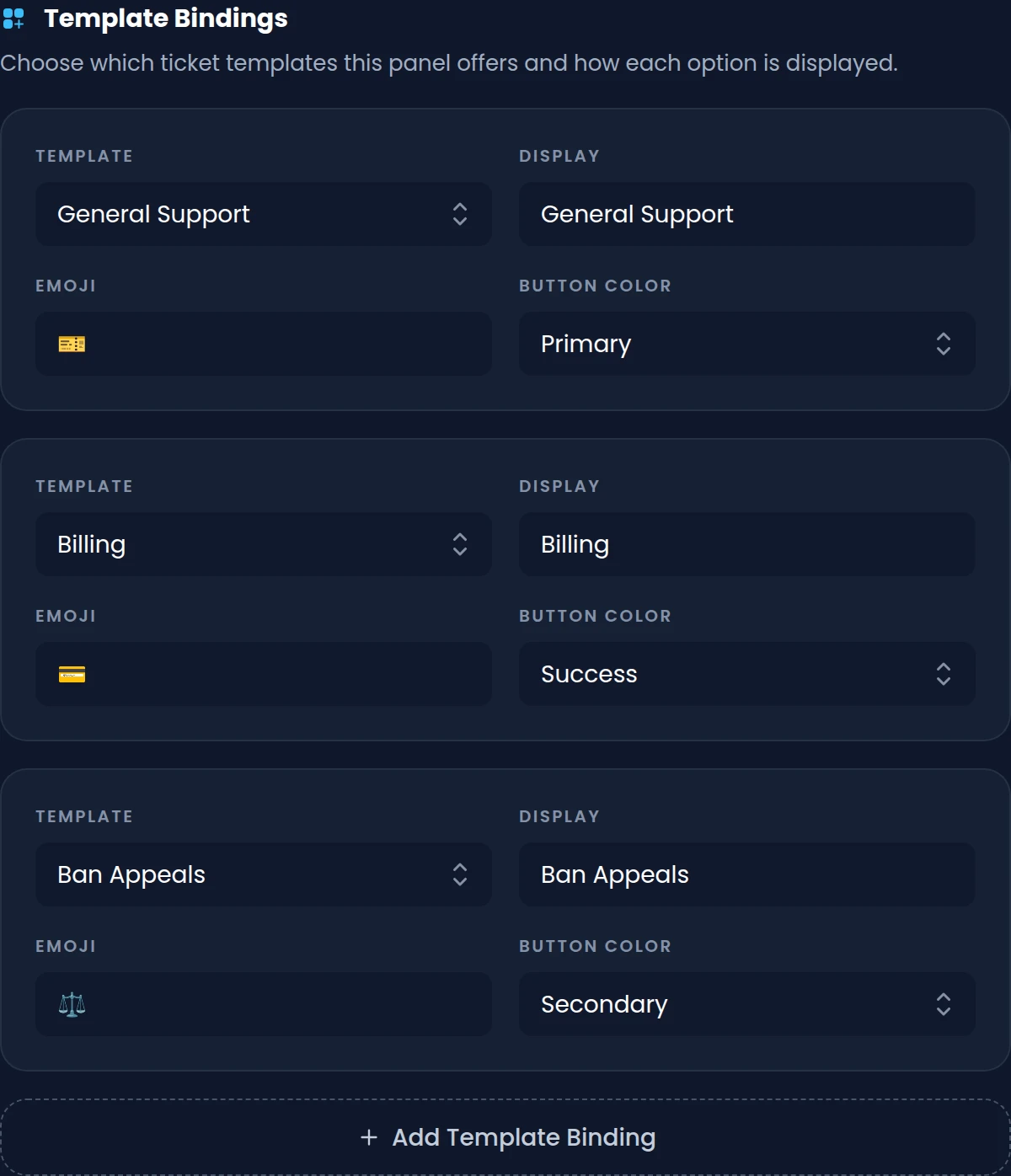
Każda opcja panelu otwiera ticket z własnego szablonu. Ogólne wsparcie, rozliczenia i odwołania od banów mogą mieć własną kategorię, zespół i pierwszą wiadomość.
- Przyciski z własną etykietą, emoji i kolorem albo jedno menu wyboru z opisami
- Formularze z krótkimi lub długimi pytaniami, każde z minimalną i maksymalną długością
- Limit otwartych ticketów na członka, z rolami zwolnionymi z limitu
- Kategorie zapasowe przyjmują nowe tickety, gdy główna kategoria osiągnie 50 kanałów
Znajdź każdy ticket, otwarty lub zamknięty
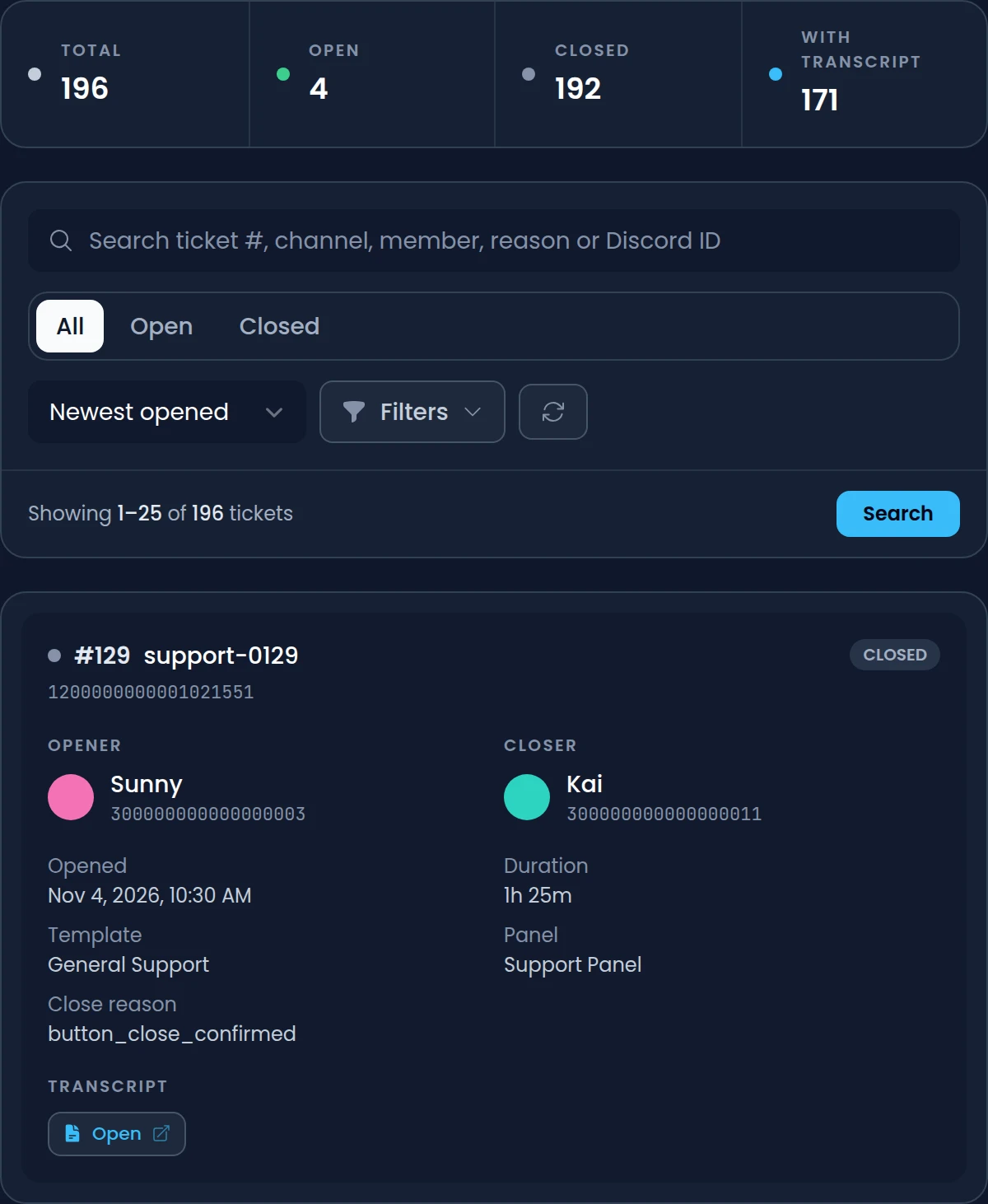
Strona „Historia” wyświetla każdy ticket otwarty na Twoim serwerze, z autorem, zamykającym, szablonem i panelem. Otwórz zapisany transkrypt jednym kliknięciem i przeczytaj całą rozmowę w przeglądarce.
- Szukaj po numerze ticketu, kanale, członku, powodzie zamknięcia lub ID Discord
- Filtruj po szablonie, panelu, transkrypcie, autorze, zamykającym i dacie
- Dostęp do transkryptów dla ról wsparcia, autora ticketu lub obu, po zalogowaniu przez Discorda
- Kanał transkryptów z podsumowaniem i przyciskiem „Otwórz transkrypt” dla każdego ticketu
Zobacz, jak radzi sobie Twój zespół wsparcia
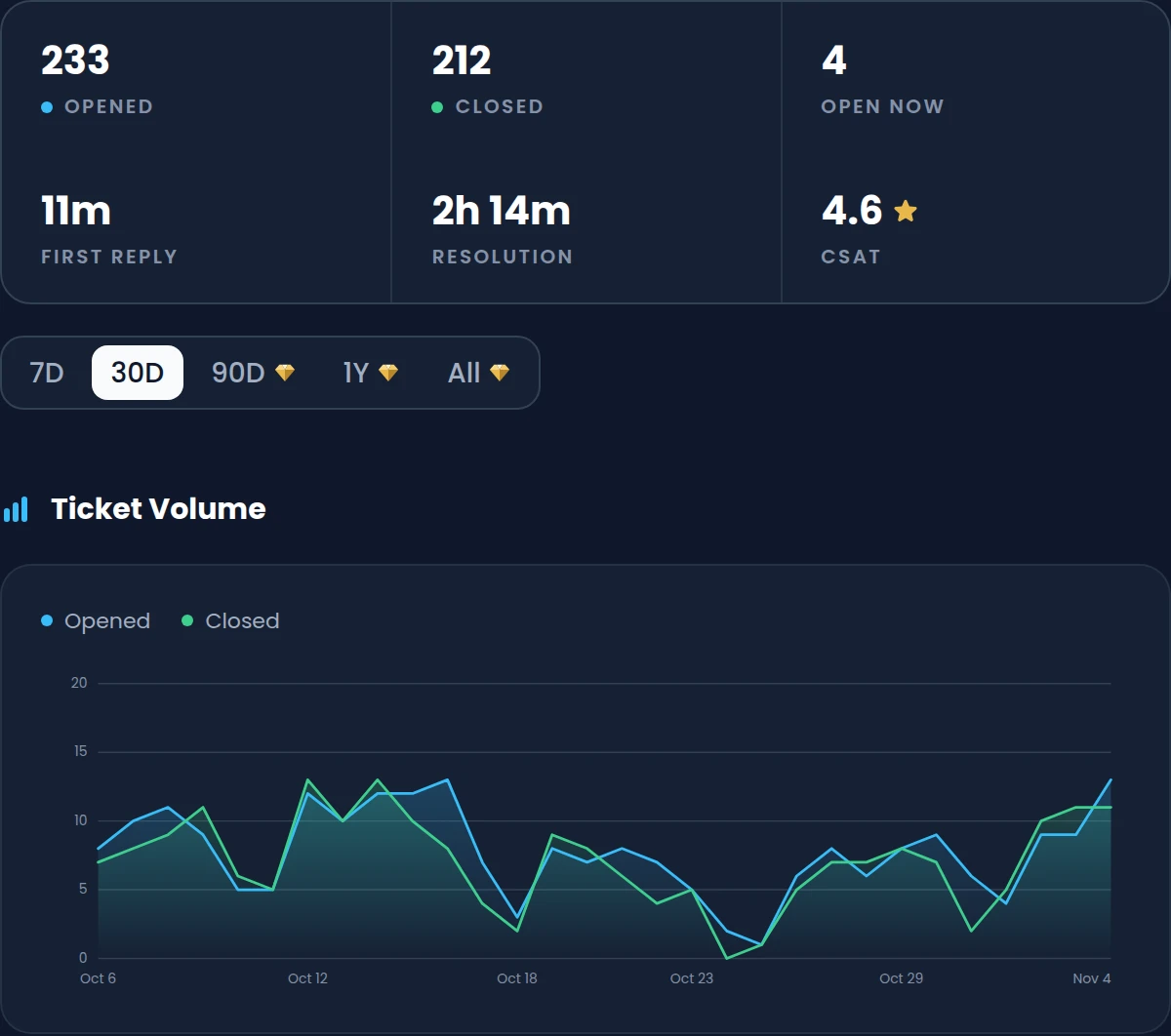
Z Premium „Analityka ticketów” zamienia historię ticketów w liczby: ile ticketów napływa, jak szybko członkowie dostają pierwszą odpowiedź i ile trwa zamknięcie ticketu. Ankiety zadowolenia dodają ocenę od 1 do 5, którą członkowie wystawiają po zamknięciu ticketu.
- Mediana i średnia czasu pierwszej odpowiedzi i rozwiązania
- Ranking zespołu z obsłużonymi ticketami, przejęciami, średnim czasem i CSAT
- Otwarte i zamknięte tickety oraz średni czas według szablonu i panelu
- Zakresy 7, 30 lub 90 dni, roku lub całego czasu
Polecenia
/ticket-closeOd razu zamyka bieżący ticket i zapisuje jego transkrypt, gdy transkrypty są włączone./ticket-claimPrzejmuje bieżący ticket, żeby reszta zespołu wiedziała, że się nim zajmujesz./ticket-add-user <user>Daje innemu członkowi dostęp do kanału bieżącego ticketu, by mógł czytać i odpowiadać./ticket-rename <name>Zmienia nazwę kanału bieżącego ticketu, np. by zaznaczyć, czego dotyczy./ticket-escalate <target> [reason]Przenosi bieżący ticket do innego szablonu, z opcjonalnym powodem. Premium/ticket-automation <start|stop>Wstrzymuje lub wznawia automatyzacje szablonu dla bieżącego ticketu.
Plan darmowy i Premium
Darmowy
- 3 panele i 3 szablony, do 3 opcji na panel
- Nieograniczone tickety z przejmowaniem, logami i własnymi przyciskami
- Formularze do 3 pytań przed otwarciem ticketu
- Transkrypty w przeglądarce, przechowywane 30 dni
- 1 reguła automatyzacji: zamknięcie ticketu, gdy jego autor opuści serwer
Premium dodaje
- 25 paneli, 25 szablonów, 25 opcji na panel i formularze z 5 pytaniami
- 10 reguł automatyzacji na szablon, z przypomnieniami i automatycznym zamykaniem
- Transkrypty bez limitu czasu, wysyłane w PW po zamknięciu ticketu
- Eskalacja, godziny otwarcia, zaawansowane przejmowanie i zmiany ról
- Analityka ticketów i ankiety zadowolenia z wynikiem CSAT
Najczęściej zadawane pytania
Czy bot do ticketów na Discorda jest darmowy?
Tak. Tickety są darmowe na każdym serwerze: bez limitu ticketów, z formularzami, przejmowaniem, logami i transkryptami w przeglądarce. Darmowe serwery mają 3 panele i 3 szablony i przechowują transkrypty przez 30 dni. Premium podnosi te limity i dodaje automatyzacje, eskalację i analitykę.
Jak działają transkrypty ticketów?
Zaznacz w szablonie opcję „Włącz transkrypt”, a Invite Tracker zapisze wiadomości ticketu i odpowiedzi z formularza przy jego zamknięciu. Transkrypt otwiera się w przeglądarce po zalogowaniu przez Discorda – dla ról wsparcia, autora ticketu lub obu. Administratorzy serwera zawsze mogą go otworzyć. Transkrypt obejmuje do 5000 ostatnich wiadomości.
Czy tickety mogą zamykać się automatycznie, gdy nikt nie odpowiada?
Tak, z Premium. Dodaj regułę automatyzacji z wyzwalaczem „Nie znaleziono wiadomości”: gdy przez ustawiony czas nie przyjdzie żadna wiadomość od autora, Twojego zespołu lub kogokolwiek, Invite Tracker wyśle przypomnienie lub zamknie ticket. Darmowe serwery mogą użyć jednej reguły, która zamyka ticket, gdy jego autor opuści serwer.
Czy różne zespoły mogą obsługiwać różne rodzaje ticketów?
Tak. Każdy szablon ma własną kategorię i role wsparcia, więc tickety o płatnościach mogą trafiać do zespołu rozliczeń, a odwołania do moderatorów. Z Premium zespół może przenieść ticket do szablonu innego zespołu poleceniem /ticket-escalate, nawet do szablonu, którego nie ma w żadnym panelu, np. starszego zespołu wsparcia.
Czy członkowie mogą odpowiedzieć na pytania przed otwarciem ticketu?
Tak. Zaznacz w szablonie opcję „Włącz formularz”, a członkowie wypełnią okno pop-up na Discordzie, zanim ich ticket zostanie utworzony. Darmowe serwery mogą zadać 3 pytania, a serwery Premium 5. Odpowiedzi mogą pojawić się w pierwszej wiadomości ticketu, więc zespół od razu widzi problem.
Czy mogę zablokować otwieranie ticketów poza godzinami wsparcia?
Tak, z Premium. Włącz godziny otwarcia dla panelu, wybierz strefę czasową i dodaj cotygodniowe przedziały. Poza tymi godzinami członkowie, którzy użyją panelu, dostaną prywatną odpowiedź, że jest zamknięty, a wybrane przez Ciebie role nadal mogą otwierać tickety.
Powiązane funkcje
Wiadomości powitalne i pożegnalne
Wiadomości powitalne, pożegnalne i PW ze wskazaniem zapraszającego oraz banery powitalne projektowane w panelu.
Weryfikacja
Nowi członkowie klikają „Zweryfikuj” i przechodzą sprawdzenie przyciskiem, captchą lub hCaptcha, zanim dostaną dostęp.
Śledzenie zaproszeń
Zobacz, kto zaprosił nowych członków, wyłapuj fałszywe zaproszenia i sprawdź, które linki z zaproszeniem przyciągają ludzi.
Odkryj korzyści Premium
Po co poprzestawać na podstawach? Premium daje 25 paneli ticketów, 50 losowań naraz, nieograniczoną historię analityki i w pełni własne banery powitalne, od 4,99 € miesięcznie.