サポートチケット
すべてのメンバーを専用のチケットチャンネルでサポート
メンバーはサーバー内のパネルからチケットを作成し、スタッフはプライベートチャンネルで対応します。フォーム、担当機能、Webトランスクリプトを追加して、すべてのチケットをダッシュボードで追跡できます。
無料で使えて、すでに200万以上のサーバーで導入されています。
サポート
下のボタンからチケットを作成してください。
Invite Tracker
 Invite Tracker
どのようなことでお困りですか?
サーバーに再参加したら招待数がリセットされました。
できること
ボタンまたはセレクトメニュー
チケットボタン、またはセレクトメニューを1つ配置したパネルを投稿します。各オプションは専用のテンプレートからチケットを作成し、カテゴリーとサポートロールもそれぞれ設定できます。
作成前に質問
チケットが作成される前に、Discordのポップアップで質問します。回答は最初のメッセージに表示されるので、スタッフはすぐに内容を把握できます。
スタッフの担当機能
サポートメンバーはワンクリックでチケットを担当できるので、2人のモデレーターが同じメンバーに対応することはありません。担当者だけが担当を外せるようにもできます。
Webトランスクリプト
チケットがクローズされると、Invite Trackerがブラウザで読めるトランスクリプトを保存します。閲覧できるのがスタッフか作成者か、その両方かは、テンプレートごとに決められます。
リマインダーと自動クローズ
しばらく返信がないときにリマインダーを送り、放置されたチケットを自動でクローズします。作成者またはスタッフからのメッセージを基準にできます。
チーム間のエスカレーション
請求担当や上級スタッフに引き継ぐべきときは、チケットを別のテンプレートに移せます。チャンネルのカテゴリー、名前、サポートロールも変更できます。
使い方
- 1
Invite Trackerを追加
Botをサーバーに追加し、ダッシュボードで「チケット」を開きます。Botには、チャンネルを作成してその権限を管理する権限が必要です。
- 2
テンプレートを作成
カテゴリー、サポートロール、最初のメッセージを選びます。この種類のチケットで、フォーム、担当機能、トランスクリプト、自動化をオンにします。
- 3
パネルを送信
テンプレートをパネルに紐付け、ボタンかセレクトメニューを選んで「パネルを送信」をクリック。すぐにメンバーがチケットを作成できるようになります。
1つのパネルで複数の種類のチケット
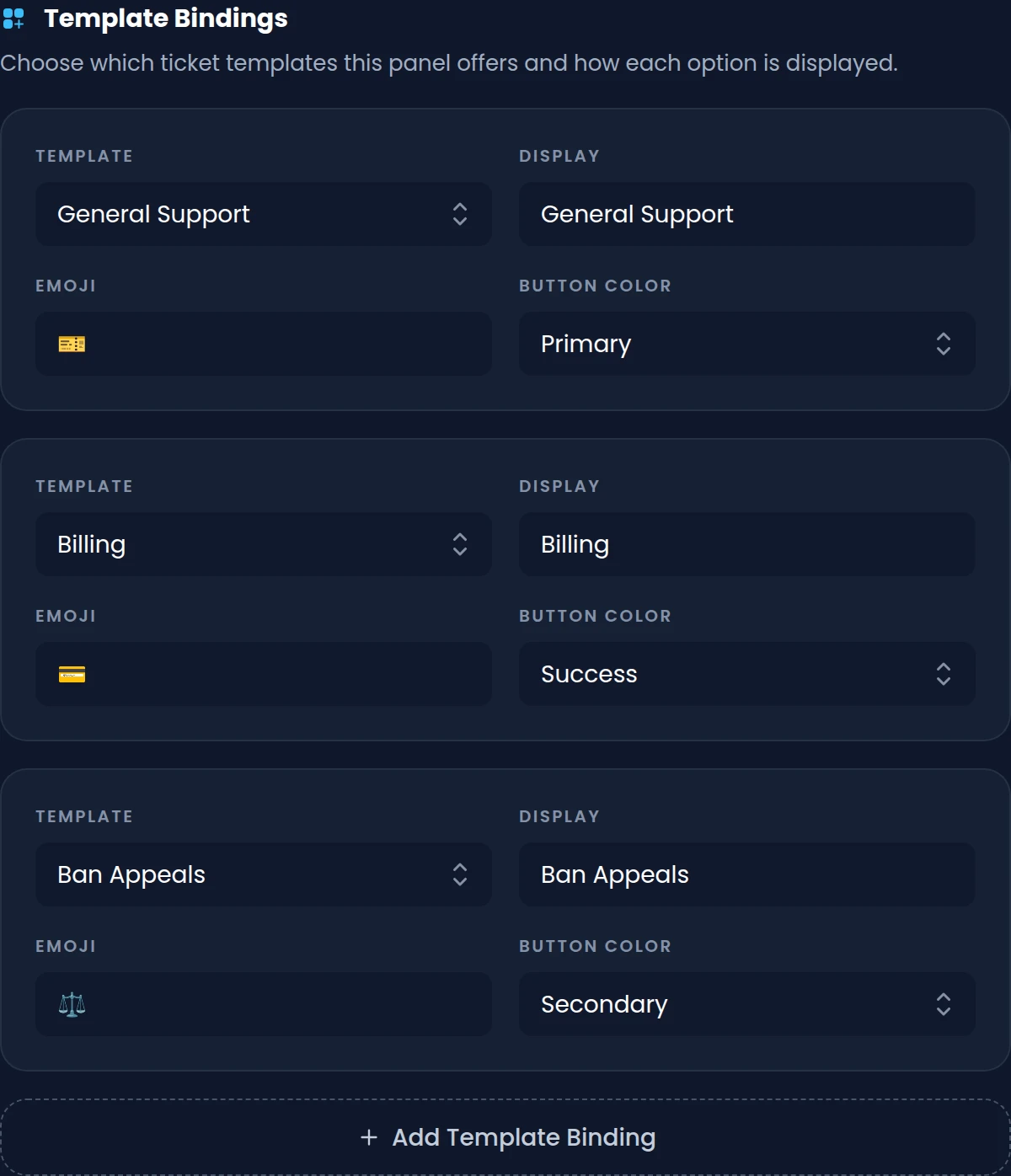
パネルの各オプションは、それぞれのテンプレートからチケットを作成します。一般的なサポート、請求、BANへの異議申し立てに、それぞれ専用のカテゴリー、チーム、最初のメッセージを設定できます。
- ラベル、絵文字、色を自由に設定できるボタン、または説明付きのセレクトメニュー
- 短文または段落形式の質問を使ったフォーム。質問ごとに最小・最大文字数を設定可能
- メンバーごとのオープン中のチケット数の上限と、上限の対象外ロール
- メインのカテゴリーが50チャンネルに達したら、予備カテゴリーで新しいチケットを受け付け
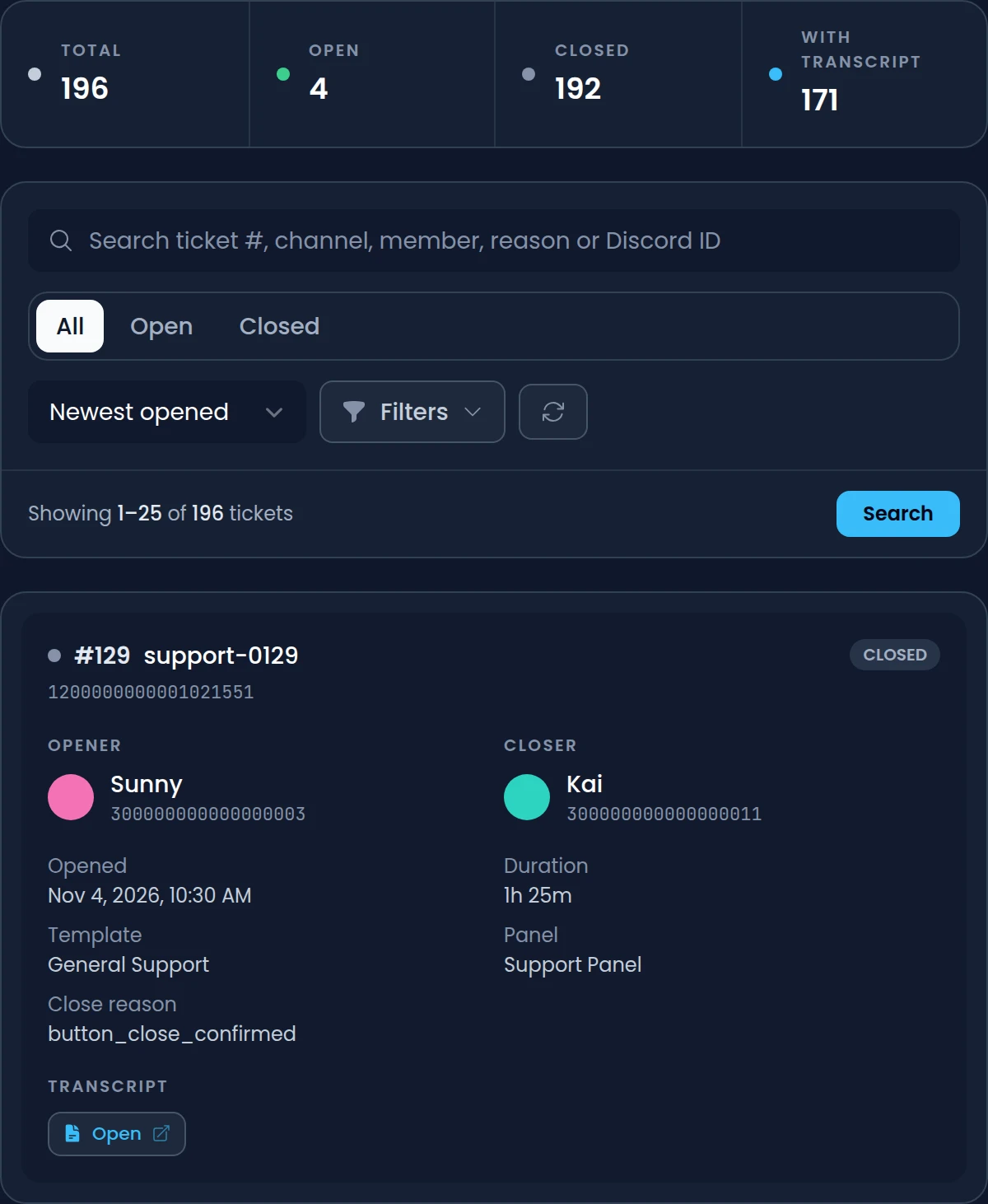
オープン中もクローズ済みも、すべてのチケットを検索
「履歴」ページには、サーバーで作成されたすべてのチケットが、作成者、クローズした人、テンプレート、パネルとともに一覧表示されます。保存されたトランスクリプトをワンクリックで開き、会話全体をブラウザで読めます。
- チケット番号、チャンネル、メンバー、クローズ理由、DiscordのIDで検索
- テンプレート、パネル、トランスクリプト、作成者、クローズした人、日付で絞り込み
- Discordでログインすれば、サポートロール、チケット作成者、またはその両方がトランスクリプトを閲覧
- チケットごとに概要と「トランスクリプトを開く」ボタンが届くトランスクリプトチャンネル
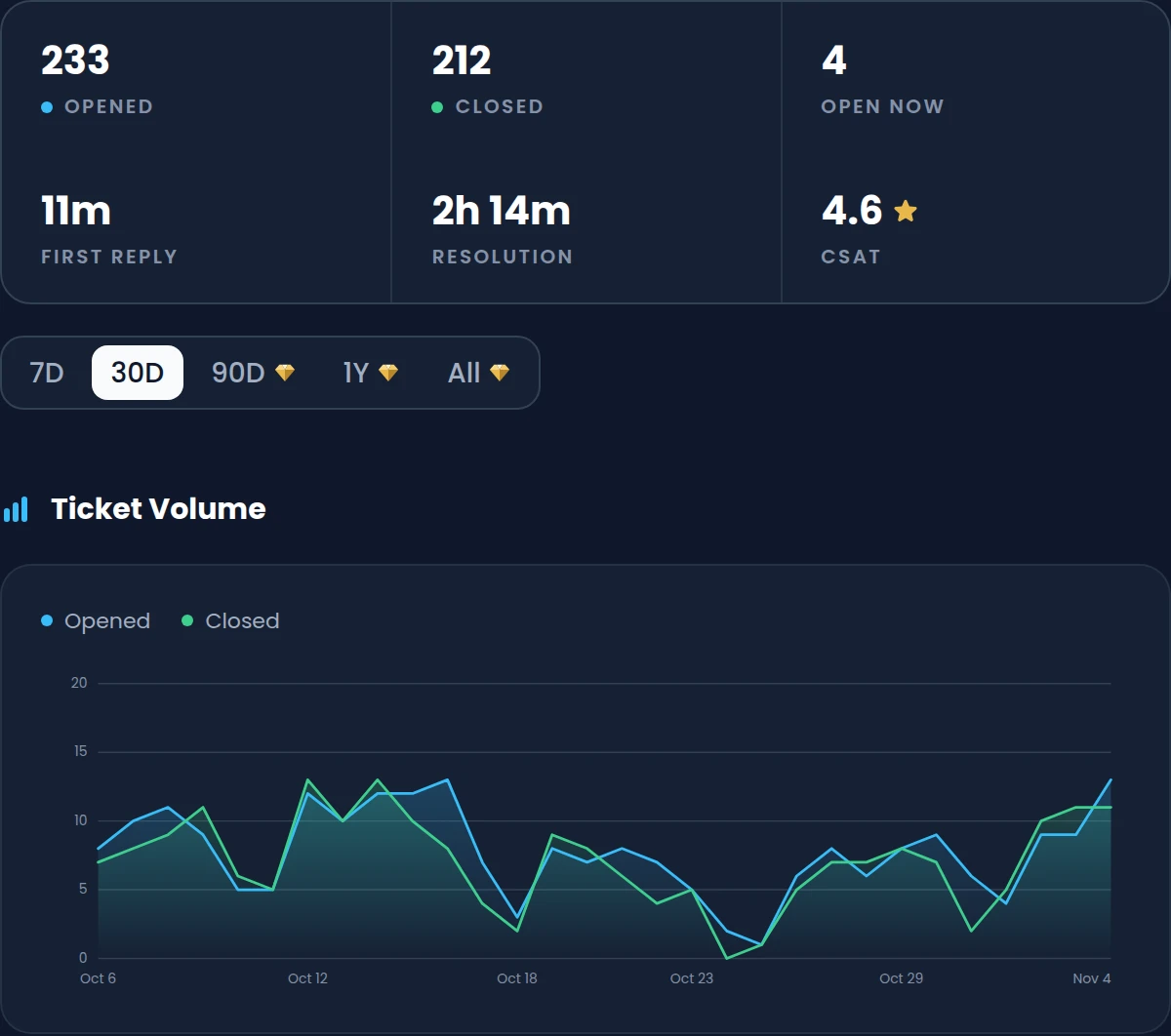
サポートチームの対応状況を把握
Premiumの「チケット分析」は、チケットの履歴を数字に変えます。届くチケットの数、メンバーが最初の返信を受け取るまでの時間、クローズまでにかかる時間が分かります。満足度アンケートでは、チケットのクローズ後にメンバーから1〜5の評価を集めます。
- 初回返信時間と解決時間の中央値と平均
- 対応したチケット数、担当数、平均時間、CSATが分かるスタッフのランキング
- テンプレート別・パネル別の作成数、クローズ数、平均時間
- 7日間、30日間、90日間、1年、全期間から期間を選択
コマンド
/ticket-close現在のチケットをすぐにクローズし、トランスクリプトがオンなら保存します。/ticket-claim現在のチケットを担当し、自分が対応していることをチームに知らせます。/ticket-add-user <user>現在のチケットチャンネルに他のメンバーを追加し、閲覧と返信をできるようにします。/ticket-rename <name>現在のチケットチャンネルの名前を変更します。チケットの内容をメモしたいときなどに。/ticket-escalate <target> [reason]現在のチケットを別のテンプレートに移します。理由も任意で添えられます。 Premium/ticket-automation <start|stop>現在のチケットで、テンプレートの自動化を一時停止または再開します。
無料プランとPremium
無料
- パネル3個とテンプレート3個、パネルごとに最大3つのオプション
- チケット数無制限、担当機能、ログ、カスタムボタン
- チケット作成前の最大3問のフォーム
- 30日間保存されるWebトランスクリプト
- 自動化ルール1つ:作成者が退出したらチケットをクローズ
Premiumの追加機能
- パネル25個、テンプレート25個、パネルごとに25のオプション、5問のフォーム
- テンプレートごとに10個の自動化ルール、リマインダーと自動クローズ
- トランスクリプトの無期限保存と、クローズ時のDM送信
- エスカレーション、受付時間、高度な担当機能、ロールの変更
- チケット分析と、CSATスコア付きの満足度アンケート
よくある質問
DiscordのチケットBotは無料ですか?
はい。チケットはすべてのサーバーで無料で、チケット数は無制限、フォーム、担当機能、ログ、Webトランスクリプトも使えます。無料のサーバーはパネル3個とテンプレート3個までで、トランスクリプトは30日間保存されます。Premiumではこれらの上限が引き上げられ、自動化、エスカレーション、分析が追加されます。
チケットのトランスクリプトはどのように機能しますか?
テンプレートで「トランスクリプトを有効化」をオンにすると、チケットのクローズ時にメッセージとフォームの回答が保存されます。トランスクリプトはDiscordでログインした後にブラウザで開け、閲覧できるのはサポートロール、作成者、またはその両方です。サーバーの管理者はいつでも開けます。トランスクリプトには最新のメッセージが最大5000件保存されます。
返信がないチケットを自動でクローズできますか?
はい、Premiumで可能です。トリガーが「メッセージなし」の自動化ルールを追加すると、作成者、スタッフ、または全員からのメッセージが設定した時間なかった場合に、Invite Trackerがリマインダーを送るかチケットをクローズします。無料のサーバーでは、作成者がサーバーから退出したときにチケットをクローズするルールを1つ使えます。
チケットの種類ごとに別のチームが対応できますか?
はい。テンプレートごとにカテゴリーとサポートロールがあるので、請求のチケットは請求チームに、異議申し立てはモデレーターに振り分けられます。Premiumなら、スタッフは/ticket-escalateでチケットを別チームのテンプレートに移せます。上級サポートチームのように、どのパネルにもないテンプレートにも移せます。
チケット作成前にメンバーに質問できますか?
はい。テンプレートで「フォームを有効化」をオンにすると、メンバーはチケットが作成される前にDiscordのポップアップに回答します。無料のサーバーは3問、Premiumのサーバーは5問まで質問できます。回答はチケットの最初のメッセージに表示できるので、スタッフはすぐに内容を把握できます。
サポート時間外にチケットを作成できないようにできますか?
はい、Premiumで可能です。パネルの受付時間をオンにし、タイムゾーンを選んで、週ごとの受付枠を追加します。時間外にパネルを使ったメンバーには受付時間外であることを伝える非公開の返信が届き、選んだロールは引き続きチケットを作成できます。
関連する機能
Premiumの特典をチェック
基本機能だけで満足していませんか?Premiumなら、チケットパネル25個、同時に50件のギブアウェイ、無制限の分析履歴、完全カスタマイズ可能なウェルカムバナーを月額€4.99から利用できます。