認証
認証ボタンとCaptchaでBotをシャットアウト
新しいメンバーはパネルの「認証」をクリックし、ボタン、Captcha、hCaptchaのいずれかのチェックに合格すると、認証ロールを受け取ります。合格するまでは、招待はカウントされず、ウェルカムメッセージも送信されません。
無料で使えて、すでに200万以上のサーバーで導入されています。

認証が必要です
Pixel Forgeにアクセスするには、下のボタンをクリックしてください。
これはあなただけに表示されています
認証済みできること
「認証」ボタン付きのパネル
Invite Trackerが、選んだチャンネルに認証パネルを投稿します。新しいメンバーがパネルの「認証」をクリックすると、本人だけに見えるメッセージでチェックが始まります。
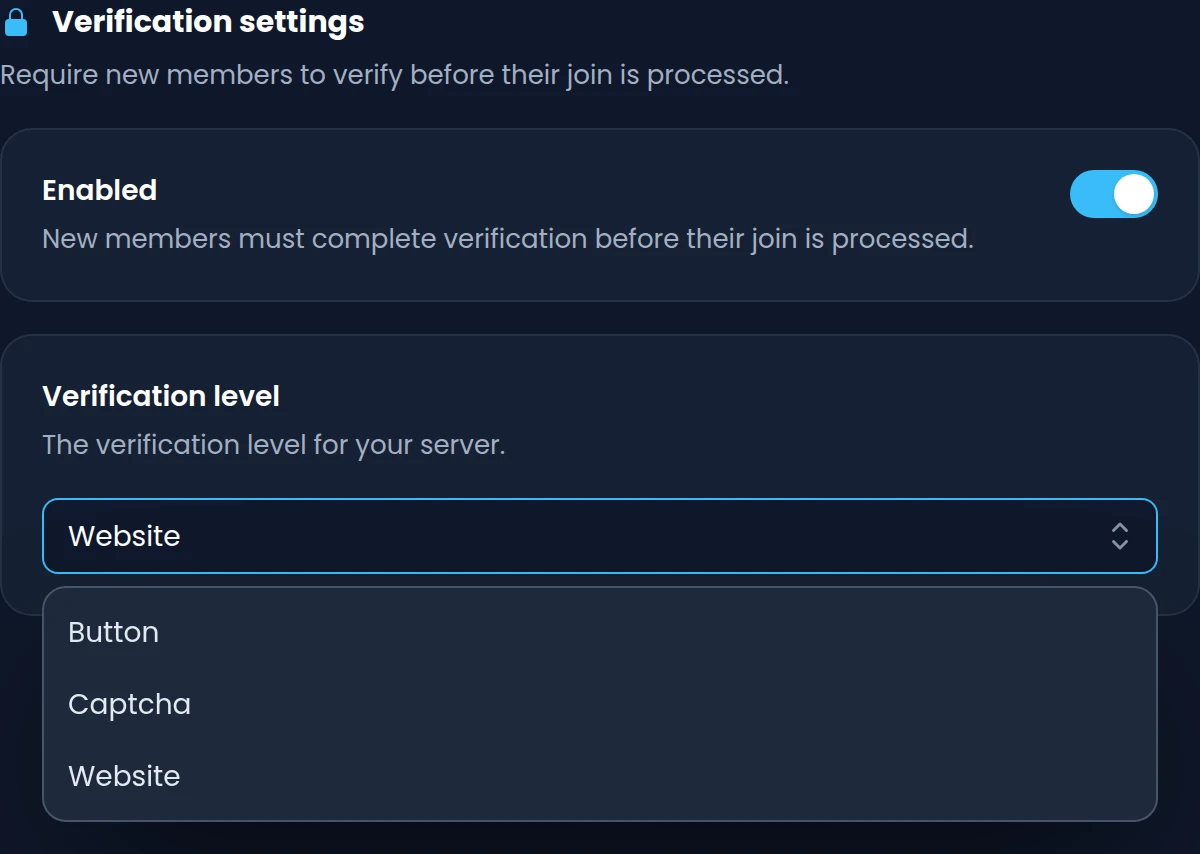
3つの認証レベル
「Button」はワンクリックで参加でき、「Captcha」では画像の文字を入力し、「Website」ではブラウザでhCaptchaのチェックを行います。
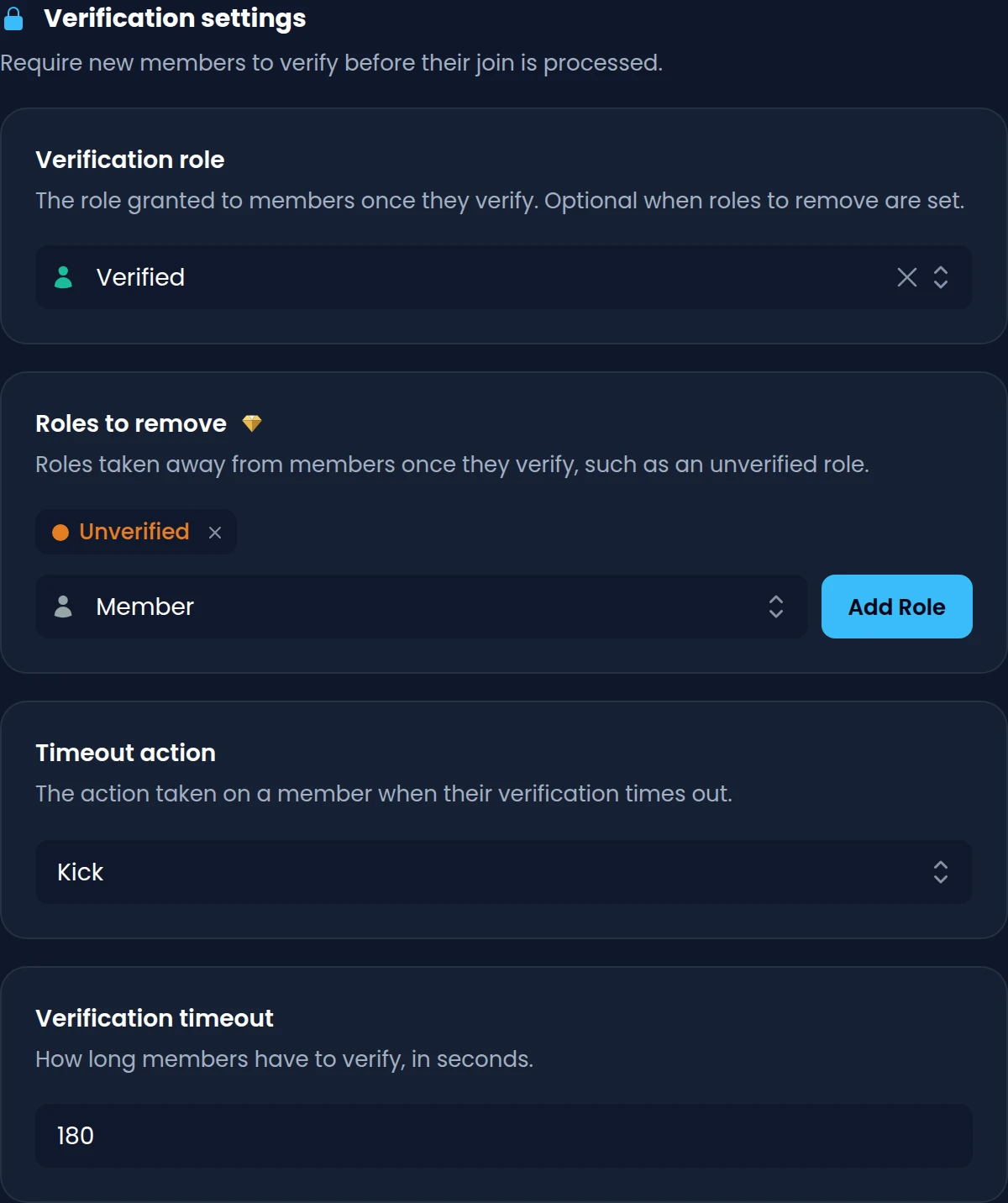
認証時にロールを付与
認証したメンバーには、認証ロールと自動ロールが付与されます。Premiumなら、「未認証」のようなロールを同時に外せます。
キック、BAN、または待機
制限時間内に認証しなかったメンバーや、Captchaの試行回数を使い切ったメンバーは、設定に応じてキック、BAN、または未認証のままになります。デフォルトはキックです。
認証ログ
メンバーが認証したとき、認証に失敗したとき、時間切れになったときに、名前、ID、アバター付きのメッセージをログチャンネルに送信します。
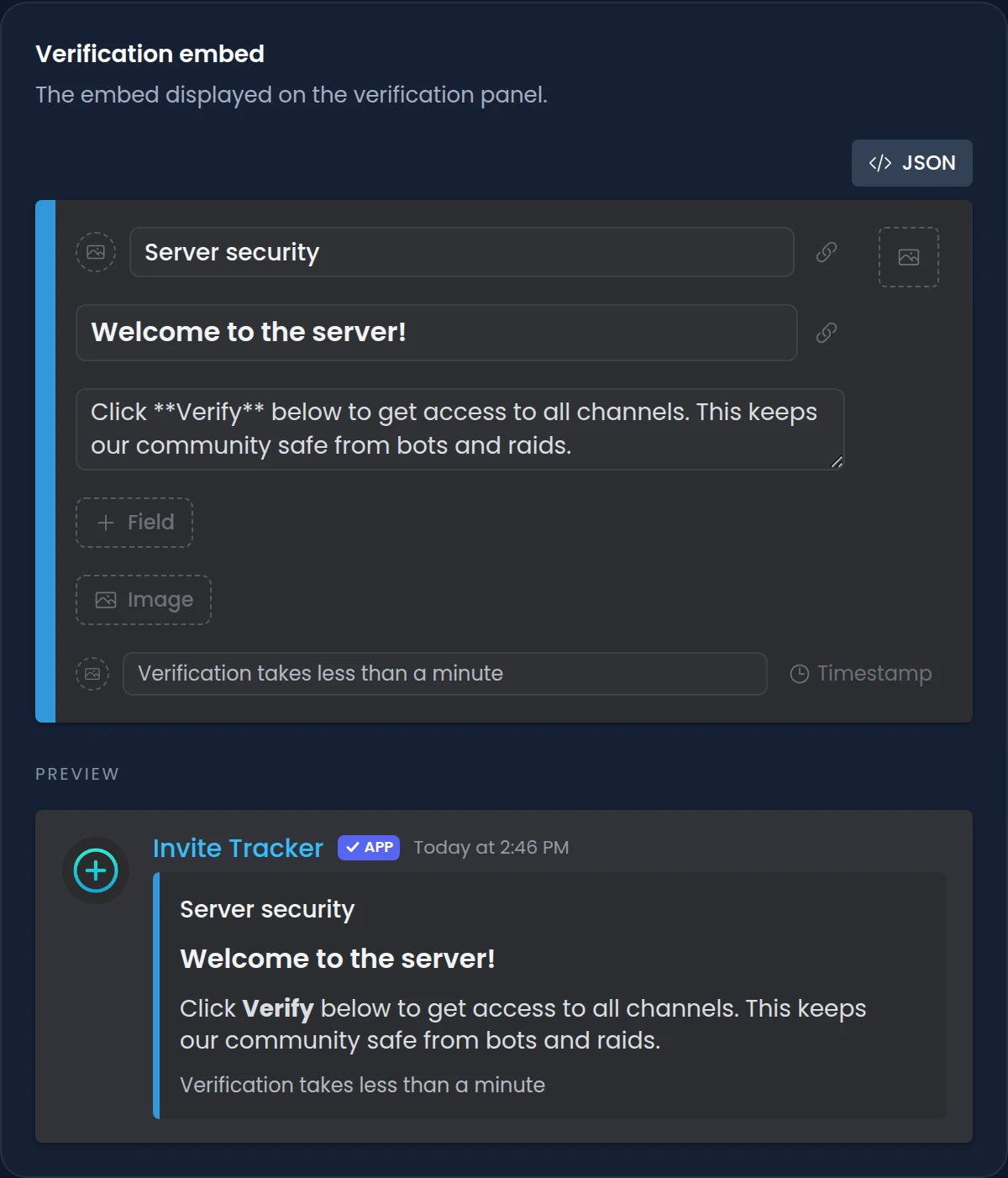
パネルの埋め込みをカスタマイズ
デフォルトの「認証が必要です」の埋め込みを、タイトル、説明、フィールド、画像、フッター、色を設定した独自の埋め込みに置き換えられます。ライブプレビュー付きです。
使い方
- 1
「認証」ページを開く
Invite Trackerをサーバーに追加し、ダッシュボードで「認証」を開いてオンにし、認証レベルと認証ロールを選びます。
- 2
パネルを送信
新しいメンバーが見られるパネルのチャンネルを選び、設定を保存して「認証パネルを送信」をクリックすると投稿されます。
- 3
メンバーが認証
新しいメンバーが「認証」をクリックしてチェックに合格すると、ロールが付与され、招待者に招待がカウントされ、ウェルカムメッセージが送信されます。
ワンクリックからhCaptchaまで、3つのレベル
新しいメンバーにどこまでの確認を求めるかを選べます。どのレベルも同じ「認証」ボタンから始まり、そのメンバーだけに見えるメッセージで応答するので、DMを閉じていても問題ありません。
- Button:「認証」をワンクリックするだけで完了します。
- Captcha:歪んだ画像の文字を入力します。チャンスは3回です。
- Website:invite-tracker.comのhCaptchaのチェックを、メンバーのブラウザで解きます。
- Invite Trackerが送るパネルには、invite-tracker.comでのみ認証するよう注意書きがあります。
サーバーに合ったロールと制限時間
認証したメンバーにロールを付与し、Premiumなら「未認証」ロールを外し、認証しないメンバーへの対応を決めましょう。メンバーの参加は、合格して初めてカウントされます。
- メンバーが認証した瞬間に、認証ロールと自動ロールを付与します。
- Premiumなら、認証時に「未認証」などのロールを最大10個外せます。
- 認証の制限時間は15〜1800秒で、デフォルトは180秒です。
- 時間切れやCaptchaに失敗したメンバーは、キック、BAN、またはそのままにします。
サーバーらしい認証パネル
初期状態のパネルには「認証が必要です」の埋め込みが表示されます。Premiumなら、ダッシュボードの埋め込みエディターで独自の埋め込みを作成し、入力しながらライブプレビューで確認できます。
- タイトル、説明、フィールド、作成者、画像、フッター、色を設定できます。
- プレビューには、メンバーがDiscordで見るとおりのパネルが表示されます。
- 他のツールの埋め込みJSONを貼り付けたり、JSONとしてコピーしたりできます。
- 「認証パネルを送信」をクリックすると、新しいデザインがチャンネルに投稿されます。
コマンド
/forceverify <user>保留中のメンバーを手動で認証し、ロールを付与して参加を処理します。/lockdown start [duration]レイドのロックダウンを開始します。その間、新規参加者全員に最低でもCaptchaでの認証を求めることができます。 Premium/verifyCaptchaまたはリンクをDMで再送します。旧方式のDM認証を使っているサーバーでのみ使えます。
無料プランとPremium
無料
- Button、Captcha、Website(hCaptcha)の認証レベル
- デフォルトの「認証が必要です」埋め込み付きの認証パネル
- メンバーが認証した瞬間に付与される認証ロール
- 制限時間内に認証しないメンバーをキック、BAN、またはそのまま
- 認証ログと/forceverifyコマンド
よくある質問
Discordで認証Botを設定するには?
Invite Trackerをサーバーに追加し、ダッシュボードで「認証」を開きます。「有効」をオンにし、認証レベル、認証ロール、パネルのチャンネルを選んで保存し、「認証パネルを送信」をクリックします。新しいメンバーはそのパネルから認証します。
Invite TrackerにはCaptcha認証がありますか?
はい。「Captcha」レベルでは、本人だけに見えるCaptcha画像が表示され、メンバーは「Captchaを入力」をクリックしてその文字を入力します。チャンスは3回です。「Website」レベルではさらに、invite-tracker.comでhCaptchaのチェックを行います。Botやレイドへの対策として、おすすめのレベルです。
認証にはDMを開放しておく必要がありますか?
いいえ。メンバーはサーバー内のパネルから認証します。Captchaや認証リンクは本人だけに見えるメッセージで表示されるので、DMを閉じていても認証できます。
認証していないメンバーも招待としてカウントされますか?
いいえ。Invite Trackerは、メンバーが認証するまで参加の処理を保留します。招待者に招待はカウントされず、参加メッセージも送信されず、自動ロールも付与されません。参加したBotは認証をスキップします。
認証しないメンバーはどうなりますか?
制限時間切れのアクションで決まります。デフォルトは「Kick」で、「Ban」も選べます。「No action」の場合は制限時間なしで未認証のままになり、後から「認証」をクリックできます。制限時間は15〜1800秒で、Captchaの試行回数を使い切った場合も認証失敗として扱われます。
メンバーが認証したときに「未認証」ロールを外せますか?
はい、Premiumで可能です。Discordのオンボーディングや他のBotが付与する「未認証」ロールなど、外すロールを最大10個選べます。Invite Trackerの最上位のロールがそれらより上にあり、「ロールの管理」権限を持っている必要があります。
関連する機能
Premiumの特典をチェック
基本機能だけで満足していませんか?Premiumなら、チケットパネル25個、同時に50件のギブアウェイ、無制限の分析履歴、完全カスタマイズ可能なウェルカムバナーを月額€4.99から利用できます。