초대 로그
입장, 퇴장, 초대 링크를 빠짐없이 기록하세요
Invite Tracker는 새 멤버가 들어올 때마다 사용한 초대와 초대한 사람을 함께 올리고, 멤버가 나가면 초대자를 다시 알려 주며, 서버에서 만들어지거나 삭제된 모든 초대 링크를 기록해요.
무료로 사용할 수 있으며, 이미 200만 개가 넘는 서버에서 쓰이고 있어요.

초대 생성
- 코드:
pxl7Kq- 채널:
- #welcome
- 만든 사람:
- @Kira
- 최대 사용 횟수:
- 무제한
- 만료:
- 없음
pxl7Kq 초대로 참가했어요. 초대한 Kira님의 초대 수는 이제 215회예요.초대 삭제
- 코드:
x9Qe2L- 사용 횟수:
- 34
- 삭제한 사람:
- @Mara
- 라벨:
YouTube
주요 기능
초대자가 표시되는 입장 로그
새 멤버가 들어올 때마다 초대한 사람, 사용한 초대 코드, 그 코드의 사용 횟수와 함께 원하는 채널에 올려요. 고유 URL을 통한 입장, 봇 추가, 경로를 추적할 수 없는 입장에는 각각 전용 메시지가 있어요.
퇴장 로그
멤버가 나가면 퇴장 메시지가 그 멤버를 초대한 사람을 알려 주거나 고유 URL로 들어왔다고 알려 줘요. 그래서 어떤 초대가 오래 남지 않는 멤버를 데려오는지 알 수 있어요.
초대 링크 로그
서버에서 만들어지거나 삭제된 모든 초대를 코드, 채널, 만든 사람, 사용 횟수, 만료 시간과 함께 올려요. Invite Tracker가 감사 로그를 볼 수 있으면 삭제한 사람도 보여 줘요.
로그에 표시되는 라벨
'YouTube'나 '파트너 서버'처럼 초대 링크에 이름을 붙이고, 그 라벨을 입장 메시지, 입장 DM, 퇴장 메시지에 넣으세요. 삭제된 초대의 로그에도 라벨이 표시돼요.
스태프 활동 기록
/addbonus나 /resetinvites처럼 초대를 바꾸는 명령어와 대시보드에서 저장한 모든 변경 사항이 누가 언제 했는지와 함께 기록돼요.
어떤 입장이든 조회
/inviter는 멤버를 누가 초대했는지 보여 주고, /invitedlist는 특정 멤버가 초대한 사람이나 초대 코드 또는 라벨로 들어온 사람을 입장일, 계정 생성일과 함께 보여 줘요.
사용 방법
- 1
Invite Tracker 추가
서버에 봇을 추가하세요. 초대 링크를 읽으려면 '서버 관리하기' 권한이, 초대를 삭제한 사람을 보여 주려면 '감사 로그 보기' 권한이 필요해요.
- 2
로그 채널 선택
대시보드에서 입장 메시지, 퇴장 메시지, 초대 로그를 보낼 채널을 각각 고르세요. 모두 같은 스태프 채널이어도 괜찮아요.
- 3
서버 지켜보기
모든 입장, 퇴장, 초대 변경 사항이 생기는 즉시 올라오고, 활동 기록 페이지에서 스태프가 무엇을 바꿨는지 볼 수 있어요.
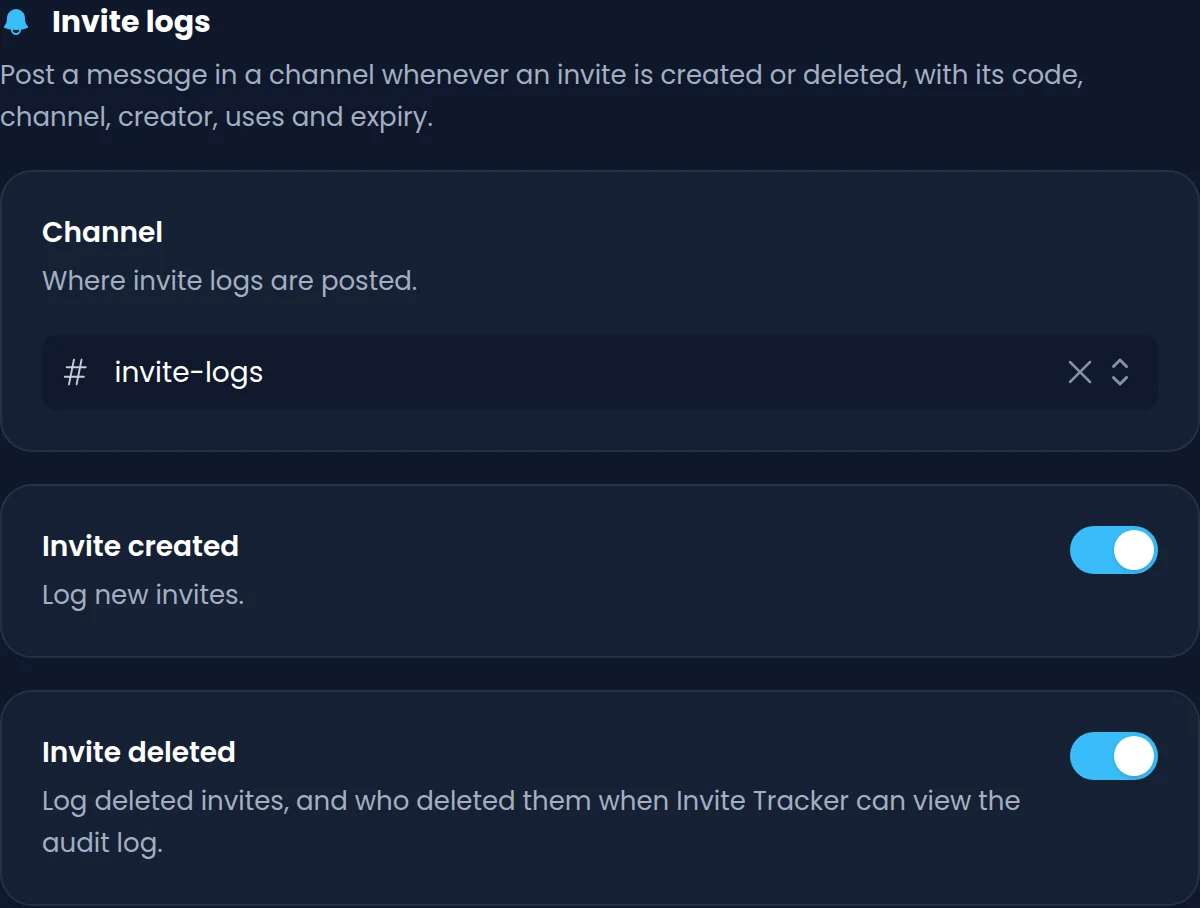
만들어지거나 삭제된 모든 초대 링크
초대 로그를 켜면 누군가 초대를 만들거나 삭제할 때마다 Invite Tracker가 메시지를 올려요. 초대가 한꺼번에 삭제되면 채널이 도배되지 않도록 묶어서 올려요.
- 새 초대의 코드, 채널, 만든 사람, 최대 사용 횟수, 만료 시간
- 삭제된 초대의 채널, 만든 사람, 사용 횟수, 라벨
- '감사 로그 보기' 권한이 있으면 누가 왜 삭제했는지, 또는 최대 사용 횟수에 도달했는지 표시
- 한꺼번에 삭제된 초대는 메시지당 최대 15개씩 묶어서 표시
초대자를 알려 주는 입장 및 퇴장 로그
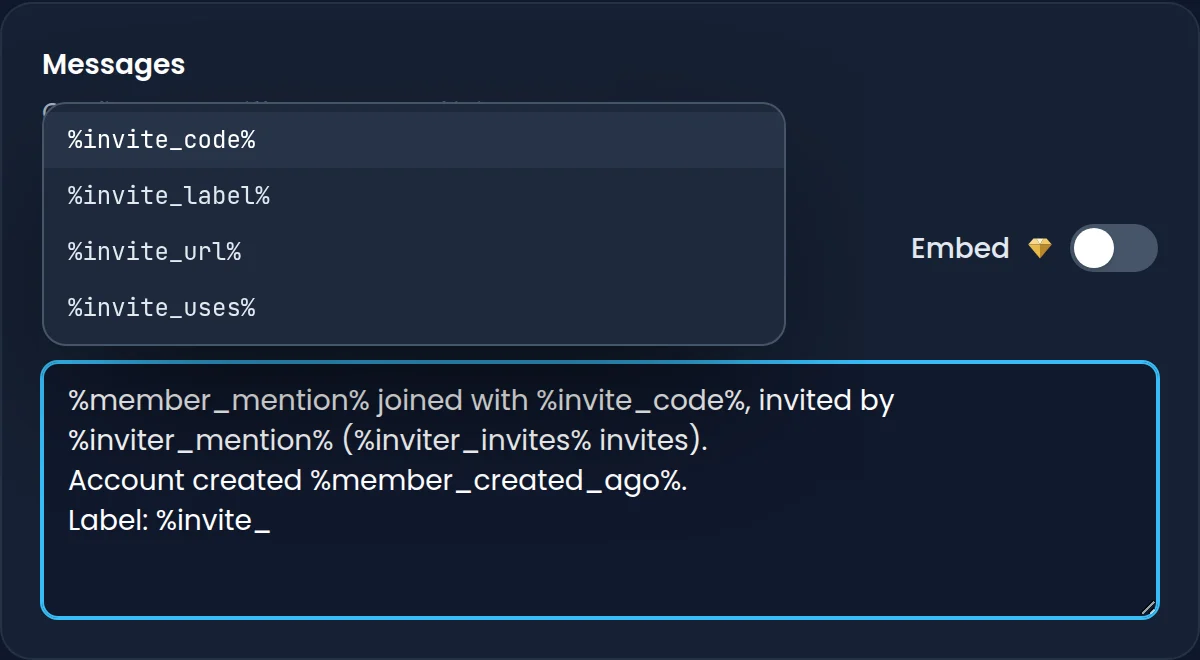
변수로 입장 및 퇴장 메시지를 작성하면 메시지마다 멤버가 누구인지, 누가 초대했는지, 어떤 초대를 사용했는지 보여 줘요. 새 멤버에게 전용 메시지를 DM으로 보낼 수도 있어요.
- 초대자의 이름, 멘션, 초대 수
- 초대 코드, 사용 횟수, 라벨
- 갓 만든 계정을 알아볼 수 있는 멤버의 계정 나이
- 텍스트 메시지는 무료, 임베드와 직접 쓴 '고유 URL' 메시지는 Premium
누가 초대를 바꿨는지 확인
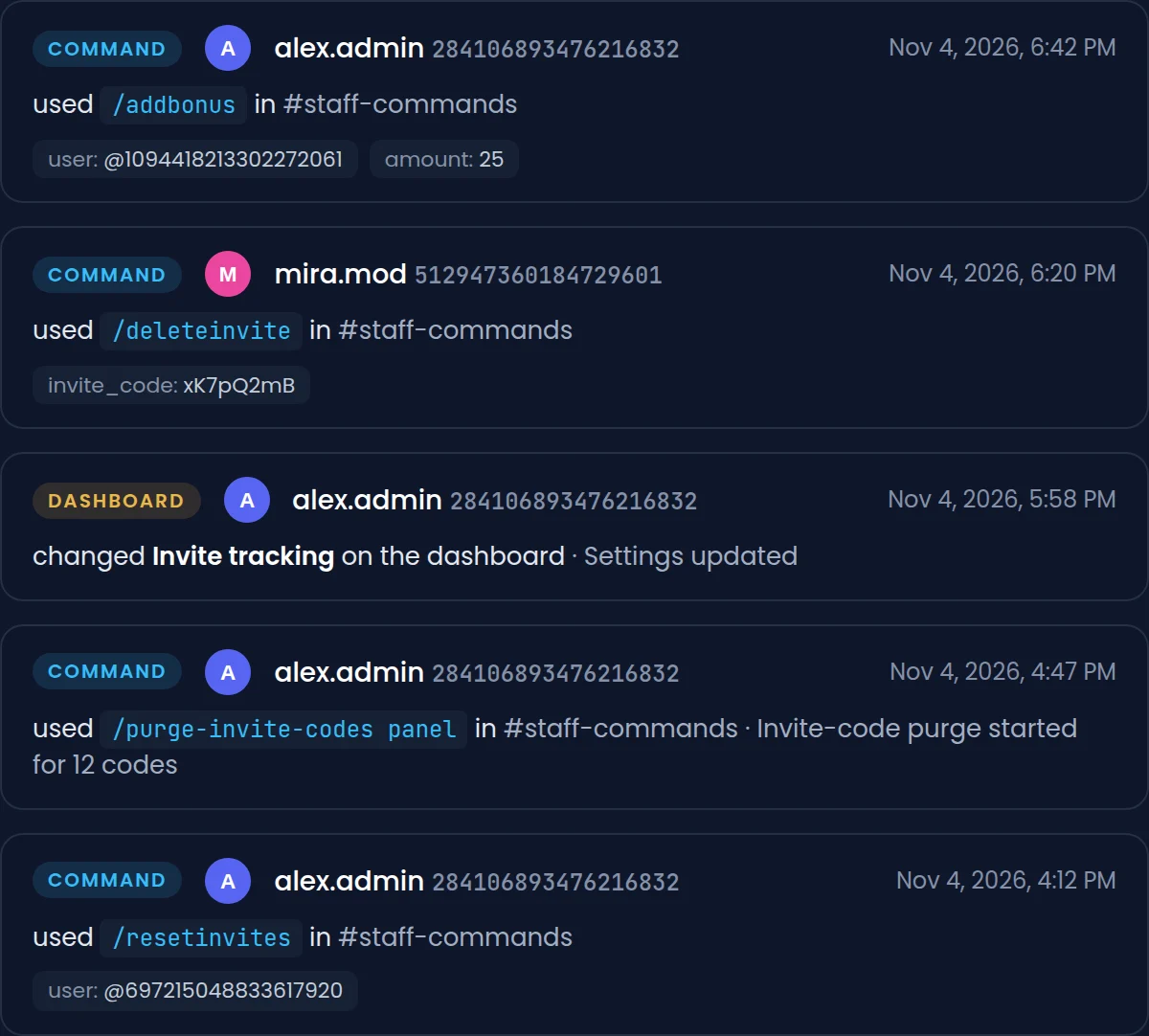
활동 기록 페이지는 /addbonus, /resetinvites, /deleteinvite처럼 무언가를 바꾸는 모든 명령어와 대시보드에서 저장한 모든 변경 사항을 실행한 멤버와 함께 기록해요. 누군가의 초대 수가 하룻밤 사이에 급증해도 그 이유를 알 수 있어요.
- 실행한 멤버, 채널, 사용한 옵션까지 기록되는 명령어
- 누가 어느 페이지에서 저장했는지 기록되는 대시보드 변경 사항
- 무료는 최근 24시간, Premium은 90일
- Premium으로 필터, CSV 내보내기, 로그 채널
명령어
/inviter <user>멤버를 누가 초대했는지, 또는 고유 URL로 참가했는지 보여 줘요. Premium/invitedlist [user] [invite_code] [invite_label]특정 멤버가 초대한 사람이나 초대 코드 또는 라벨로 들어온 사람을 입장일, 계정 생성일과 함께 보여 줘요. Premium/userinfo [user]멤버의 계정 생성일과 입장일을 보여 주고, Premium 서버에서는 초대자도 보여 줘요./invitecodes [user]초대 코드와 사용 횟수를 보여 줘요. 관리자는 다른 멤버의 코드도 확인할 수 있어요./deleteinvite <invite_code>초대 코드를 삭제해요. 누가 실행했는지는 활동 기록에 남아요./purge-invite-codes [maximum-uses]사용 횟수, 만든 사람 또는 채널로 걸러서 초대 코드를 한꺼번에 삭제해요. 초대 로그에서는 메시지당 최대 15개씩 묶어서 표시돼요.
무료와 Premium
무료
- 초대자와 사용된 초대를 보여 주는 입장 메시지, 입장 DM, 퇴장 메시지
- 각 초대를 삭제한 사람까지 보여 주는 초대 생성 및 삭제 로그
- 메시지와 초대 로그에 쓰는 초대 라벨 1개
- 최근 24시간의 활동 기록
Premium 추가 기능
- 입장 및 퇴장 메시지의 임베드와 직접 쓰는 '고유 URL' 메시지
- 무제한 초대 라벨, 라벨마다 전용 입장 및 퇴장 메시지
- /inviter, /invitedlist, /userinfo의 초대자 표시
- 필터, CSV 내보내기, 로그 채널을 갖춘 90일 활동 기록
- 모든 입장과 퇴장을 초대자, 초대 코드와 함께 CSV로 내보내기
자주 묻는 질문
초대 로그 봇과 초대 추적 봇은 무엇이 다른가요?
초대 로그 봇은 각 입장을 사용된 초대, 그리고 그 초대를 만든 사람과 함께 기록해요. 초대 추적 봇은 한 걸음 더 나아가 그 입장들을 합산해 초대 수와 순위표를 만들어요. Invite Tracker는 둘 다 하기 때문에 로그와 멤버의 초대 수가 같은 입장 기록을 바탕으로 해요.
초대 로그 봇으로 멤버의 IP 주소를 볼 수 있나요?
아니요. Discord는 봇에게 IP 주소를 절대 공유하지 않기 때문에 어떤 초대 로그 봇도 IP 주소를 기록할 수 없어요. Invite Tracker가 볼 수 있는 건 Discord가 모든 봇에게 주는 정보뿐이에요. 멤버가 사용한 초대, 그 초대를 만든 사람, 그리고 계정 나이 같은 멤버의 공개 프로필이에요.
로그에 초대를 삭제한 사람이 표시되지 않는 이유는 무엇인가요?
Discord는 초대를 삭제한 사람을 서버의 감사 로그를 통해서만 봇에게 알려 줘요. Invite Tracker에 '감사 로그 보기' 권한을 주면 삭제된 초대에 삭제한 멤버와 삭제 사유가 표시돼요. 권한이 없어도 삭제는 기록되지만, 삭제한 멤버는 표시되지 않아요.
봇이 누가 초대했는지 알 수 없다는 입장 메시지가 나오는 이유는 무엇인가요?
대부분 Invite Tracker에 권한이 부족해서예요. 초대 링크를 읽으려면 '서버 관리하기' 권한이 필요하고, 각 초대가 연결된 채널에도 접근할 수 있어야 해요. 드물게는 여러 멤버가 동시에 참가했거나 봇이 막 다시 시작된 경우예요. /setup을 실행해 추적이 제대로 작동하는지 확인하세요.
초대 로그 기능은 무료인가요?
네. 입장 메시지, 입장 DM, 퇴장 메시지, 초대 생성 및 삭제 로그, 초대 라벨 1개, 최근 24시간의 활동 기록은 모든 서버에서 무료예요. Premium은 임베드, 무제한 라벨, /inviter와 /invitedlist 조회, 90일 활동 기록을 추가해요.
고유 URL을 통한 입장도 기록하나요?
네. 고유 URL을 통한 입장에는 '일반' 메시지 대신 '고유 URL' 메시지가 가요. '서버 찾기'를 통한 입장도 마찬가지인데, Discord가 둘을 구분하지 않기 때문이에요. '고유 URL' 메시지를 직접 작성하려면 Premium이 필요해요.
관련 기능
Premium 혜택 알아보기
기본 기능에 만족하지 마세요. Premium으로 티켓 패널 25개, 동시 추첨 50개, 무제한 분석 기록, 완전한 맞춤 환영 배너를 월 €4.99부터 이용할 수 있어요.