验证
用验证按钮和验证码把机器人挡在门外
新成员在你的面板上点击“验证”,通过按钮、验证码或 hCaptcha 检查后,才会获得验证身份组。在此之前,他们的邀请不计入,也不会发送欢迎消息。
免费使用,已在超过 200 万个服务器中运行。

需要验证
要访问 Pixel Forge,请点击下方按钮。
仅你可见
已验证功能介绍
带“验证”按钮的面板
Invite Tracker 在你选择的频道中发布验证面板。新成员点击其中的“验证”,检查会在一条仅他们可见的消息中打开。
三种验证级别
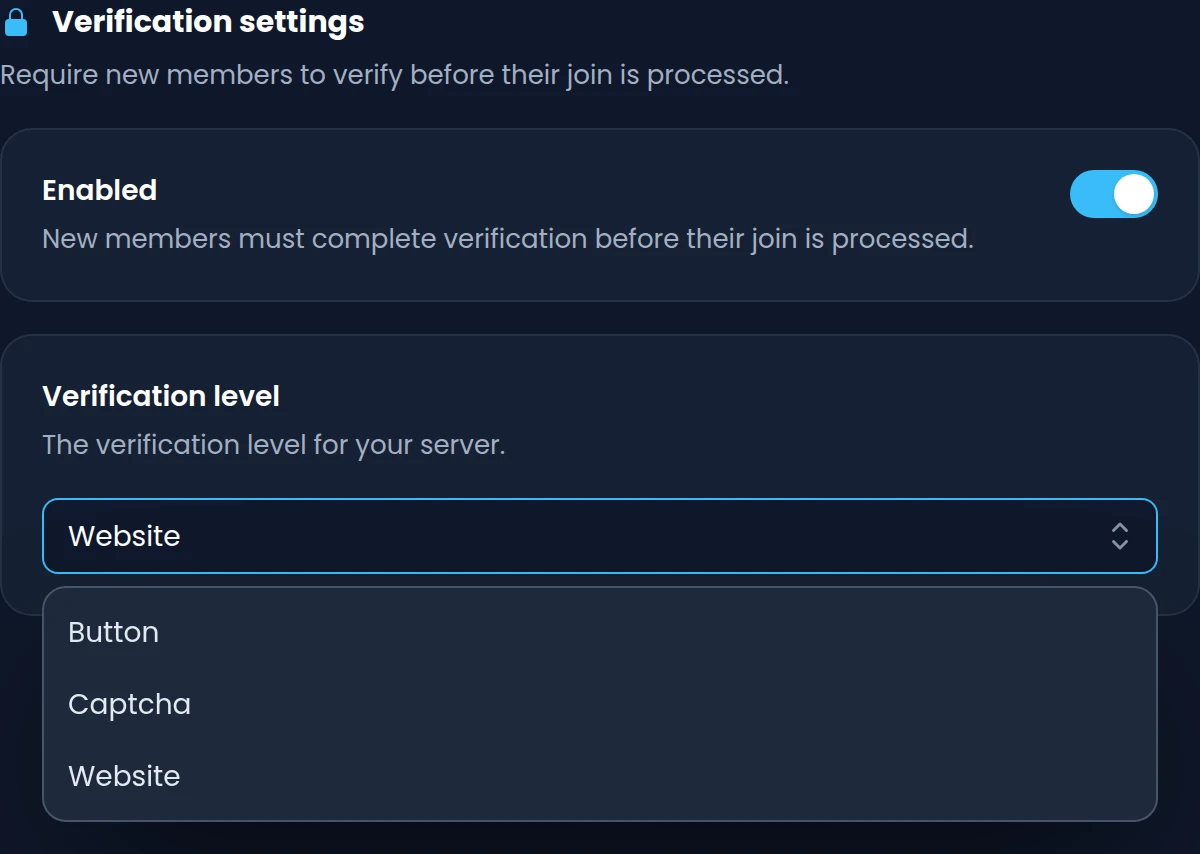
“Button”让成员一键进入,“Captcha”要求成员输入图片中的文字,“Website”则引导成员在浏览器中完成 hCaptcha 检查。
验证时授予身份组
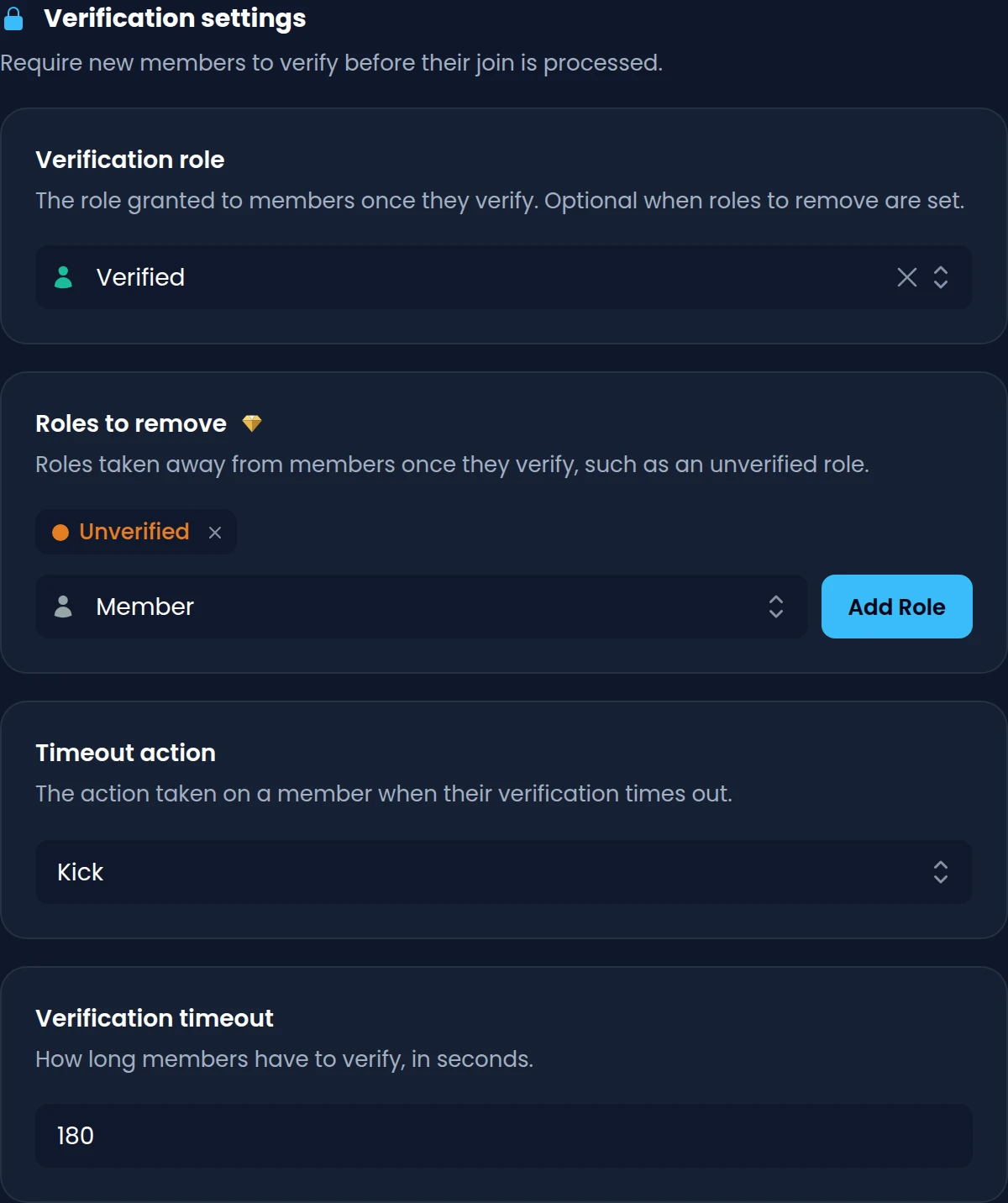
成员验证后会获得你的验证身份组和自动身份组。有了 Premium,还可以同时移除“未验证”等身份组。
踢出、封禁或等待
未在时限内验证或用完验证码尝试次数的成员,会按你的选择被踢出、封禁或保持未验证状态。默认为踢出。
验证日志
每当成员完成验证、验证失败或超时,都会在你的日志频道中发送一条消息,包含其名称、ID 和头像。
自定义面板嵌入
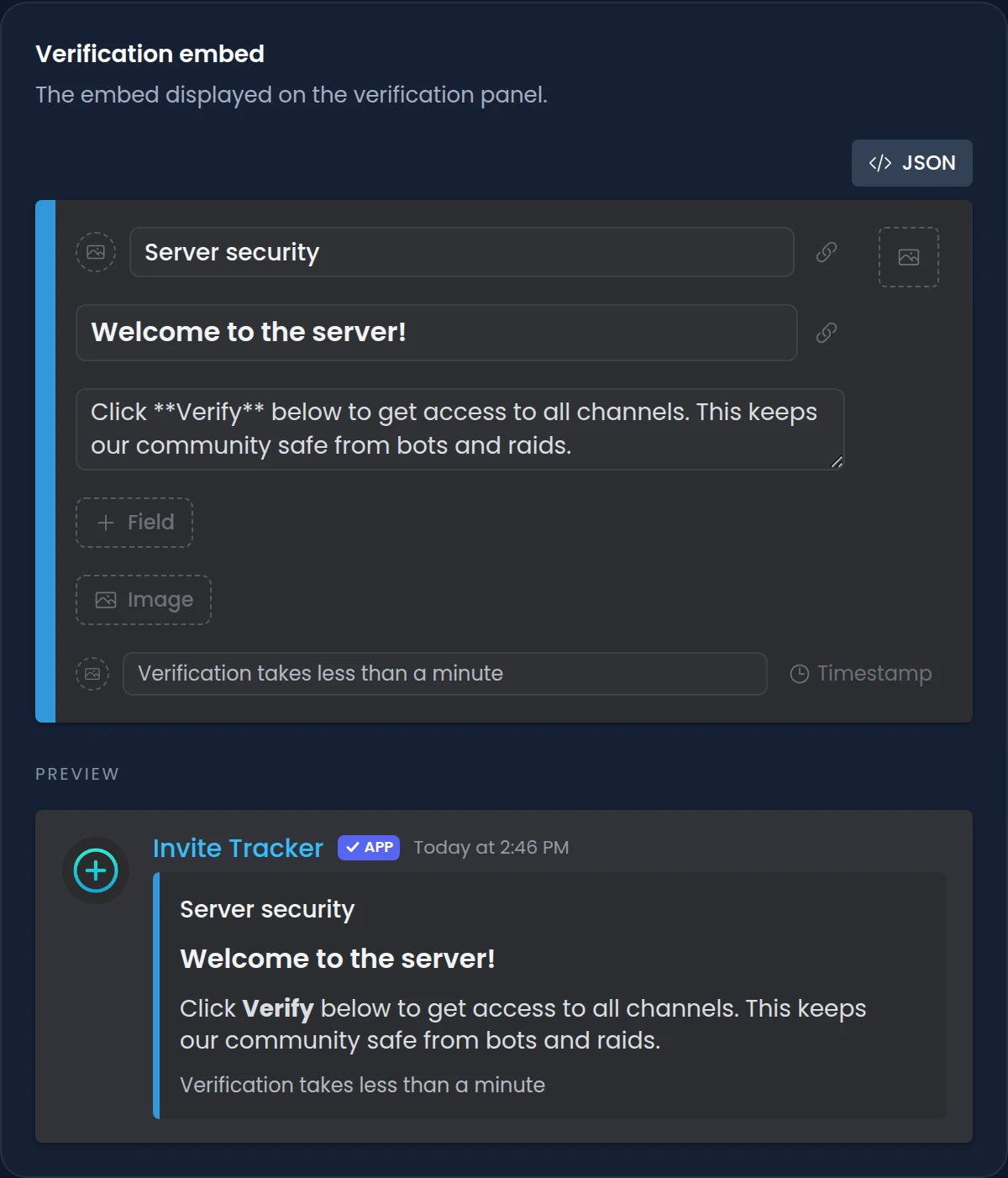
用你自己的标题、描述、字段、图片、页脚和颜色替换默认的“需要验证”嵌入,并可实时预览。
使用方法
- 1
打开验证页面
将 Invite Tracker 添加到服务器,在控制面板中打开“验证”并启用,然后选择验证级别和验证身份组。
- 2
发送面板
选择新成员能看到的面板频道,保存设置后点击“发送验证面板”进行发布。
- 3
成员完成验证
新成员点击“验证”并通过检查。他们获得身份组,邀请人获得邀请,你的欢迎消息也随之发出。
三种级别,从一键到 hCaptcha
选择新成员需要证明到什么程度。每个级别都从同一个“验证”按钮开始,并通过仅该成员可见的消息回应,因此关闭私信也不会造成阻碍。
- Button:点击一下“验证”,成员即可进入。
- Captcha:成员输入扭曲图片中的文字,有 3 次机会。
- Website:在 invite-tracker.com 上进行 hCaptcha 检查,在成员的浏览器中完成。
- Invite Tracker 发送的面板会提醒成员只在 invite-tracker.com 上验证。
适合你服务器的身份组和时限
在成员验证时授予身份组,通过 Premium 移除“未验证”身份组,并决定如何处理始终不验证的人。成员的加入只有在通过验证后才会计入。
- 成员一完成验证,就会获得你的验证身份组和自动身份组。
- 有了 Premium,验证时最多可移除 10 个身份组,例如“未验证”。
- 成员有 15 到 1800 秒的时间完成验证,默认 180 秒。
- 超时或验证码失败的成员会被踢出、封禁或不作处理。
符合服务器风格的验证面板
面板默认显示“需要验证”嵌入。有了 Premium,你可以在控制面板的嵌入编辑器中自行编写,边输入边看实时预览。
- 设置标题、描述、字段、作者、图片、页脚和颜色。
- 预览会按成员在 Discord 中看到的样子显示面板。
- 粘贴来自其他工具的嵌入 JSON,或将你的嵌入导出为 JSON。
- 点击“发送验证面板”,将新设计发布到你的频道。
命令
/forceverify <user>手动验证一位待验证成员,授予其身份组并处理其加入。/lockdown start [duration]开始突袭锁定,锁定期间可要求每位新加入的成员完成验证(至少为验证码)。 Premium/verify通过私信重新发送验证码或链接,仅适用于仍在使用旧版私信验证的服务器。
免费版与 Premium
免费
- Button、Captcha 和 Website(hCaptcha)验证级别
- 使用默认“需要验证”嵌入的验证面板
- 成员一完成验证即授予的验证身份组
- 对未在时限内验证的成员踢出、封禁或不作处理
- 验证日志和 /forceverify 命令
常见问题
如何在 Discord 上设置验证机器人?
将 Invite Tracker 添加到服务器,然后在控制面板中打开“验证”。开启“已启用”,选择验证级别、验证身份组和面板频道,保存后点击“发送验证面板”。新成员即可通过该面板完成验证。
Invite Tracker 有验证码验证吗?
有。在 Captcha 级别下,成员点击“输入验证码”后会看到一张仅自己可见的验证码图片,输入其中的文字即可,共有 3 次机会。Website 级别更进一步,在 invite-tracker.com 上进行 hCaptcha 检查,这是我们推荐用来防范机器人和突袭的级别。
成员需要开启私信才能验证吗?
不需要。成员通过你服务器中的面板完成验证。验证码或验证链接会出现在一条仅他们可见的消息中,因此关闭私信不会妨碍任何人验证。
尚未验证的成员会计入邀请吗?
不会。Invite Tracker 会在成员验证前暂缓处理其加入:邀请不计入其邀请人,不发送加入消息,也不授予自动身份组。加入的机器人会跳过验证。
不验证的成员会怎样?
由你的超时操作决定。默认为 Kick(踢出),也可以选择 Ban(封禁);No action(不处理)会让他们保持未验证状态且不设时限,以便之后再点击“验证”。时限为 15 到 1800 秒,用完验证码尝试次数也算作验证失败。
成员验证时,机器人能移除“未验证”身份组吗?
可以,需要 Premium。最多选择 10 个要移除的身份组,例如由 Discord 新手教程或其他机器人授予的“未验证”身份组。Invite Tracker 的最高身份组必须高于这些身份组,且需要“管理身份组”权限。
相关功能
探索 Premium 特权
何必满足于基础功能?Premium 为你提供 25 个工单面板、同时进行 50 个抽奖、无限期的分析历史以及完全自定义的欢迎横幅,每月 €4.99 起。